「VLLOよりさらに簡単に作りたい」方には、AfterEffects製プロ品質のテンプレートを試せます。完成プレビューまで無料で確認できるので、まずは雰囲気を見てみてください。
映画のような演出感が好みなら、こちらのテンプレートが映えます。

「VLLOでプロフィール」のリアルな悩み
VLLOは隠れた人気アプリですが、初めて使う方には不安もあるようです。Yahoo!知恵袋には、こんな声が見られます。
「結婚式プロフィールムービーをVLLOで作りたいです。CapCutロゴが入るのが嫌で、無料でロゴなしのアプリを探しています。VLLOは本当にロゴなし無料ですか?」
——Yahoo!知恵袋 2025年9月投稿(要旨)
「私はいつもVLLOというアプリで動画を作成しています。この度結婚式で流すエンドロールムービーを作成するのでVLLOを使用しようと思っていますが、式場から4:3の画面比率を求められて困っています」
——Yahoo!知恵袋(要旨・出典)
「結婚式の余興動画をiPhoneアプリVLLOで作成、編集しています。式場に持ち込む際のDVDへのデータ移行はカメラのキタムラなどで行うことはできますか」
——Yahoo!知恵袋(要旨・出典)
これらの声から、VLLOユーザーが直面しがちな心配ごとは5つに集約されました。
- 🔍 本当にロゴ・透かしなしか——使ってみて出てきたら台無し
- 📋 無料機能の制限——どこまで無料でできるか
- 💰 Pro版(年額1,500円)の必要性——払う価値はあるか
- 🎵 BGM著作権フリー音源の充実度——内蔵で間に合うか
- 📱 iPhone/Android両対応か——機種を問わず使えるか
VLLOが選ばれる5つの理由
VLLOが他の無料アプリと一線を画す強みは、シンプルに5つです。
- 完全無料でロゴ/透かしなし:CapCut/Canva無料版に勝る最大の強み
- iPhone/Android両対応:機種を選ばない柔軟性
- 韓国製・日本語完全対応:UIが直感的でわかりやすい
- 著作権フリーBGM内蔵:別途音源を用意する必要なし
- Pro版が比較的安い:年額1,500円程度で全機能解放
VLLO 無料 / Pro 機能比較
無料版とPro版の違いを横並びで整理しました。結論からお伝えすると、結婚式プロフィール制作は無料版で十分です。
| 機能 | 無料版 | Pro版(年1,500円) |
|---|---|---|
| ロゴ・透かし | なし | なし |
| 動画編集 | ○ | ○ |
| テキスト・字幕 | ○ | ○(フォント追加) |
| トランジション | 基本 | 豊富 |
| フィルター | 基本 | 豊富 |
| BGM著作権フリー | ○ | ○(追加楽曲) |
| ステッカー | 基本 | 豊富 |
| 動画書き出し | 1080p | 4K対応 |
| 広告 | あり(編集中) | なし |
広告除去・追加フォント・4K書き出しが欲しい方のみ。結婚式プロフィールは1080pで十分なので、ほとんどの方は無料版でOKです。
VLLOで結婚式プロフィール制作 7ステップ
VLLOでの制作フローを順に整理しました。1ステップずつチェックしながら進めれば、迷うことはありません。
VLLO BGM著作権フリー音源の活用
VLLO内蔵のFree BGMを使えば、ISUM申請不要で完全無料完結します。シーン別の検索キーワードをまとめました。
💗 感動系
🎉 盛り上げ系
🎹 切ない系
VLLOの鍵マーク付きBGMは有料 or Pro版限定です。Free表示のBGMだけを選べば、結婚式用には十分。外部楽曲をインポートする場合はISUM申請が必要です。
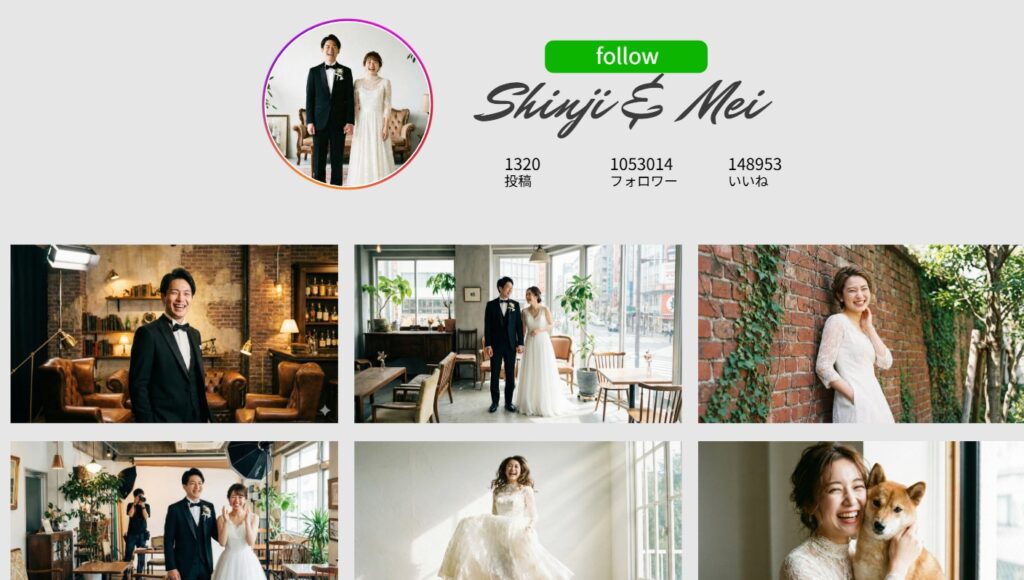
VLLO PIP(Picture in Picture)活用術
VLLO固有の魅力的な機能がPIPです。新郎新婦の幼少期を同時に並べる「対比演出」がワンタップでできます。
🎬 PIPの使いどころ
- 当日撮影動画+過去写真の同時表示
- 新郎・新婦の対比演出
- ワイプ風の小窓表示
🔧 設定手順
- メイン動画をタイムラインに配置
- 「PIP」タブ →「動画追加」
- サブ動画を配置・サイズ調整
- 位置・透明度を調整
VLLOの3つの限界と対処法
VLLOは無料で使えて優秀ですが、できないことも明確にあります。事前に知っておけば挫折を防げます。
❌ 限界1:本格的なクロマキー(背景透過)は限定的
緑背景の人物切り抜きは限定機能のみ。対処:CapCut併用か、テンプレート利用で代替しましょう。
❌ 限界2:複雑な3Dエフェクトは不可
3Dテキスト・パーティクル等は対応していません。対処:シンプル演出に振り切るか、AfterEffects製テンプレートを使う方が早道です。
❌ 限界3:オーディオ詳細編集は不可
マルチトラックBGM編集はできません。対処:BGMは1曲完結で構成しましょう。複数曲をクロスフェードするのは別アプリで。

NONNOFILM現場視点:5つの成功ポイント
1万件以上の式場現場で観察してきたVLLO制作の成功パターンを、シンプルに5つにまとめました。
- 無料版で十分:結婚式プロフィールは無料版機能で完全制作可能
- 内蔵BGM活用:VLLO内蔵Free BGMでISUM申請不要、完全無料完結
- トランジションは「フェード」統一:多種混在は散漫。フェード統一でプロ感UP
- PIPで対比演出:新郎新婦の幼少期写真を同時表示で印象的に
- 書き出しは1080p:4Kは過剰。会場プロジェクター対応もほぼ1080p
VLLO制作で多く見るつまずき3つ
❌ 失敗1:有料BGMに気づかず、結婚式当日まで知らずに使用
VLLO「ロック」マークBGMは有料 or Pro版限定です。対策:Free表示のBGMのみ使用しましょう。
❌ 失敗2:複雑な演出を求めて挫折
3Dエフェクト・本格クロマキー等はVLLOの限界です。対策:シンプル演出に絞るか、テンプレートを併用するのが現実的です。
❌ 失敗3:書き出し中に他アプリで中断
書き出し時間が長い場合、他アプリ起動でVLLOがバックグラウンド終了するリスクがあります。対策:書き出し中は機内モード+他アプリ起動禁止。
制作スケジュール(VLLO版)
1週間で完成させる現実的なスケジュールをまとめました。週末は予備日にあてると安心です。
| 日 | 作業 | 所要時間 |
|---|---|---|
| 月 | 写真30枚選定・5章構成 | 3時間 |
| 火 | VLLO内蔵BGM選定 | 1時間 |
| 水 | 編集(写真配置・テキスト) | 4時間 |
| 木 | トランジション・PIP・エフェクト | 3時間 |
| 金 | 仕上げ・書き出し | 2時間 |
| 土 | 動作確認・式場提出 | 1時間 |
合計約14時間でVLLOプロフィールが完成します。
よくある質問 FAQ
Q1. VLLOは本当に無料でロゴなし?
A:無料版でもロゴ・透かしは完全になし。これがVLLO最大の魅力です。
Q2. Pro版(年額1,500円)は必要?
A:結婚式プロフィールムービーは無料版で十分。Pro版は広告除去・追加フォント・追加BGMが欲しい方向けです。
Q3. iPhoneとAndroidで違いは?
A:両対応で機能差はほぼありません。お持ちの機種で大丈夫です。
Q4. 内蔵BGMでISUM申請は必要?
A:VLLO Free BGMは商用利用可(要規約確認)。ISUM申請不要で結婚式上映できます。
まとめ:VLLOプロフィール制作の要点整理
- 無料版で完全制作可能(ロゴ・透かしなし)
- VLLO内蔵Free BGMで著作権ストレスゼロ
- 7ステップワークフローで約14時間で完成
- PIPで対比演出がVLLOならではの強み
- 1080p書き出しで会場プロジェクターに対応
VLLO最大の強みは「無料・ロゴなし・透かしなし」。広告ストレスから解放されたい新郎新婦の最適解です。本記事の7ステップ・5成功ポイント・3失敗対策を活用して、お二人らしい1本を仕上げてください。
コメント