結婚式プロフィールムービーをCanvaで作ろうと決めて作業を始めたものの、書き出した動画の音が消えていた・DVD化したら画質が劣化した・無料版で使いたかった素材がPro限定だった、といったCanva特有の落とし穴に途中でぶつかるカップルは少なくありません。NONNOFILMが結婚式映像演出を1万件以上手がけてきた現場知見から、Canvaを選ぶときに最初に判断すべき音楽著作権検出の仕組み、無料版で足りるかの境界、DVD化時の解像度問題に絞って整理します。
具体的な編集手順や5章構成の組み立て方はCanva 5〜7分フル制作ガイドで別途解説しています。本記事はCanva選定段階の判断軸に集中する位置付けです。
💌 Canvaで作ろうと考えているお二人へ
結婚式の準備でやることが山積みのなか、プロフィールムービーまで手をかけるのは大変ですよね。「ブラウザだけで作れる」と聞いてCanvaを選んだお二人に、最初に知っておいてほしいことを3つにまとめました。これを先に知っているだけで、式直前のドキドキ修正がぐっと減ります。慌てずに、お二人のペースで読み進めてください。
編集ソフトの試行錯誤に時間を割く前に、結婚式特化テンプレで完成プレビューを確認しておくのも合理的な選び方です。
Canvaで結婚式プロフィール制作の本当の落とし穴
Canvaは結婚式向けテンプレートが豊富で初心者でも扱いやすい一方、結婚式という上映環境固有の要件で躓くケースが目立ちます。NONNOFILMが受けるCanva利用カップルからの相談で頻出するのは、装飾の選び方より著作権検出による音声消失、DVD化時の解像度劣化、Pro限定素材への課金要求の3つです。
Yahoo!知恵袋にも、これらの落とし穴に直面した実投稿が多数あります。
「結婚式プロフィールムービーをCanvaで作成しています。iTunesで購入した楽曲をMP3変換して挿入したのですが、書き出すと著作権検出で無音になってしまいます。CD購入後の取り込みも試しましたが同じ結果でした。別アプリで音を後付けする方法を教えてください」
——Yahoo!知恵袋 2025年1月投稿(要旨・出典)
「Canvaで1920×1080 16:9で結婚式プロフィールムービーを作成し、MacBookのBurnでDVD-Video化したところ720×480に縮小されてしまいました。再生時に拡大して画質が劣化します。16:9のままDVD-R化する方法はありませんか」
——Yahoo!知恵袋 2026年5月投稿(要旨・出典)
「結婚式まで2ヶ月限定の使用・市販CD音源使用・DVD書き出し前提で動画編集ソフトを探していますが、Canvaは著作権制限で除外しました。Filmora/Clipchamp/PowerDirectorを比較検討中です」
——Yahoo!知恵袋 2026年4月投稿(要旨・出典)
3つの落とし穴は仕組みを理解すれば回避可能ですが、知らないまま着手すると式の直前で気づいて慌てることになります。順に解説します。
Canva無料版で結婚式プロフィールはどこまで完成できるか
結論として、結婚式プロフィールムービーの基本的な要件はCanva無料版で完結できる場合が多いものの、テンプレート選び次第でPro契約が必要になります。NONNOFILMが新郎新婦本人から納品済み映像を見せていただいたCanva作品約120本のうち、Pro機能が必須だったのは40本前後(約33%)と、CapCutより高い割合でした。
Canva無料版で対応できる範囲は次のとおりです。
- 1080p(フルHD)解像度のMP4書き出し
- 無料テンプレートからの編集スタート
- 写真30〜50枚の配置とトランジション
- 無料素材ライブラリのイラスト・図形
- テキスト追加と基本アニメーション(フェード/スライド/タイプライター)
- Canva音楽ライブラリ内の許諾済みBGM
無料版で制限されるのは、Pro限定テンプレートの使用、Pro素材ライブラリのプレミアム動画素材、背景透過機能、ブランドキット保存、Magic Studio AI機能の多用などです。結婚式プロフィールムービーでは、テンプレ選定をPro限定品に絞らなければ無料版で十分に到達できます。
Canva Pro 月額1,500円契約を本当に検討すべき場面
Canva Proは2026年5月時点で月額1,500円(年額契約だと割引あり)です(Canva公式料金ページ参照)。結婚式プロフィール制作でPro契約が実際に必要になるのは次の3場面に限られます。
場面1:使いたいテンプレートがPro限定だった
Canva内蔵テンプレで王冠マーク(金色の冠アイコン)が付いているものはPro限定です。結婚式向けの凝った演出テンプレはPro比率が高く、無料版テンプレで満足できなければPro契約が選択肢に入ります。1ヶ月だけ加入し書き出し後に解約する短期運用が現実的です。
場面2:背景透過やMagic Studio AI機能を多用したい
写真の背景を自動透過してテンプレに組み込むBackground Remover機能、自動文章生成や画像生成のMagic StudioはPro機能です。複数枚の写真に背景透過処理を行う場合、無料版の利用回数制限を超えるためPro契約が現実的になります。
場面3:ブランドキットで一貫したデザインを保ちたい
新郎新婦のテーマカラー・フォントを統一して複数の動画(プロフィール/オープニング/エンドロール)を作る場合、ブランドキット機能を使うとデザインの一貫性が保てます。1本だけ作るなら不要です。
3場面のいずれにも該当しない場合、無料版で十分です。Pro契約は短期1ヶ月のみが結婚式用途では最もコスパが良い使い方になります。
Canva特有の「音楽著作権検出問題」と回避ルート
「お気に入りのJ-POPを入れたのに、書き出したら無音だった…」というご相談、ほんとうに多いです。Canva特有のしくみなので、知っていれば回避できます。式の直前で慌てないために、ここを先に押さえておきましょう。
CanvaはアップロードされたMP3・WAVファイルを自動で著作権検出するシステムを備えており、検出結果次第で書き出し時に該当部分が無音化されます。これがCanvaで結婚式プロフィールを作る際の最大の落とし穴です。Yahoo!知恵袋にも音声消失で困った相談が多数寄せられています。
「結婚式のムービーをCanvaで作成し、ダウンロードすると著作権で無音になってしまいます。別アプリで音を足すべきか、他の人はどう対処しているか教えてください」
——Yahoo!知恵袋 2024年12月投稿(要旨・出典)
音楽著作権検出は次の楽曲で発動します。
- 市販CD・iTunes購入曲のMP3変換ファイル(J-POPほぼ全て)
- YouTubeなどから違法ダウンロードした楽曲
- 有名アーティストのストリーミング録音
回避ルートは3つあります。
ルート1:Canva音楽ライブラリの許諾済みBGMを使う
Canva内蔵の音楽ライブラリには許諾済みBGMが数千曲あり、結婚式向けインスト楽曲も豊富です。これらは著作権検出に引っかかりません。Pro契約でさらに使える楽曲が増えますが、無料範囲でも結婚式に合う楽曲は十分見つかります。
ルート2:著作権フリー音源を別途用意
DOVA-SYNDROMEや甘茶の音楽工房など著作権フリーサイトの楽曲は、検出に引っかからずアップロード後も使用可能です。ただしCanva側のシステム判定で誤検出されることがあるため、書き出し前にプレビューで音が出ているかを必ず確認してください。
ルート3:Canvaで映像を作り、別アプリで音声を後付け
J-POPなど特定楽曲をどうしても使いたい場合、Canvaでは音なしの映像のみ書き出し、CapCutやiMovieなど別アプリで音声を後付けする方法があります。ただしJ-POP使用にはISUM申請(1曲1,500円〜、申請期間1〜2週間)が必須で、申請なしで上映すると式場で止められるリスクがあります。
NONNOFILMが受ける相談で最も多い解決ルートはルート1(Canva内蔵BGM)で、Canva利用作品の約78%がこのルートで完結しています。
Canvaで作った映像をDVD化するときに起きる解像度劣化問題
💙 Q. 「高画質にしたい」と4Kで書き出したのに、DVDになったら粗くなったのはなぜ?
A. 多くのお二人がここで「あれっ?」となります。実はDVDの規格上、4Kは逆効果。最初から1080pで書き出すのが、結果として一番きれいに残せる近道です。
Canvaから書き出した1080pの動画をDVDに焼くと、DVD規格の制約で720×480に強制的にダウンスケールされます。これはCanvaの問題ではなくDVD-Video規格そのものの仕様ですが、書き出した1080pがそのまま保持されると誤解しているとDVD再生時に画質劣化に驚きます。
| 提出形式 | 解像度保持 | 式場対応度 |
|---|---|---|
| DVD-Video(焼き込み) | ×(720×480に縮小) | ○(標準対応) |
| USBメモリ(MP4ファイル) | ○(1080p保持) | ◎(推奨) |
| オンラインアップロード(ギガファイル便等) | ○(1080p保持) | ○(最近主流) |
| Blu-ray Disc | ○(1080p対応) | △(対応式場限定) |
2024年以降、多くの式場でUSBメモリかオンラインアップロードが主流になっています。事前に式場へ受領形式を確認し、DVD指定でなければUSBで提出するのが画質保持の観点で最適です。式場がDVD指定の場合、解像度劣化は避けられないため受け入れる前提で映像を作ります。
結婚式プロフィール向けのCanva機能優先順位
Canvaには動画編集機能が多数ありますが、結婚式プロフィールムービー1本を完成させるために実際に使う機能は限られます。NONNOFILMの納品事例分析から、使用頻度順に整理しました。
| 優先度 | 機能 | 用途 |
|---|---|---|
| ★★★★★ | テンプレート選択 | 結婚式向け無料テンプレから1つ |
| ★★★★★ | 写真の差し替え | テンプレ内サンプル写真→自分の素材 |
| ★★★★★ | テキスト編集 | 新郎新婦名・章タイトル |
| ★★★★★ | BGM追加 | Canva音楽ライブラリから選曲 |
| ★★★★☆ | 各ページ表示時間調整 | 6〜10秒に統一 |
| ★★★★☆ | ページアニメーション | フェード・スライド等 |
| ★★★☆☆ | 要素アニメーション | 個別オブジェクトの動き |
| ★★★☆☆ | 動画クリップの埋め込み | 静止画+動画ミックス |
| ★★☆☆☆ | 背景透過 | Pro機能、合成多用時のみ |
「凝った演出」より「テンプレを使って素材を入れ替えるだけ」のシンプルな構成のほうが、結婚式現場ではゲスト世代に受け入れられやすい傾向があります。NONNOFILMが式場現場で確認した結果でも、装飾過多な映像より素材の力で見せる構成のほうが涙を誘っています。
シンプルな構成で十分映える結婚式特化テンプレートを試したい方には、こちらが映えます。

NONNOFILMから見たCanva作品の式場提出までの失敗類型
お二人と同じくCanvaに挑戦した先輩カップルから「あれっ?」となった場面を集めました。同じ場面で迷う方が大多数なので、お二人だけが特別ではありません。先に知っておけば、慌てずに対処できます。
結婚式映像演出を1万件以上手がけてきた弊社の納品データから、Canvaで自作した新郎新婦が式の前日や当日に持ち込まれる相談を集計すると、次の4類型に集中していました。発生率はCanva利用作品約120本のうちの割合です。
類型1:音楽が無音化された状態で提出(発生率 約31%)
市販CDやiTunes購入曲をMP3変換して挿入し、書き出した動画の音楽部分が無音になっているのを当日まで気づかない事例。対策:Canva内蔵BGMまたは著作権フリー音源を使い、書き出し後にプレビュー再生で音が出ることを必ず確認。
類型2:DVDにしたら解像度が落ちて困惑(発生率 約22%)
1080pで作った映像をDVDに焼いて画質劣化に気づくケース。対策:DVD規格の制約を理解した上で、式場がDVD指定なら受け入れる。USB対応式場ならUSBで提出する。
類型3:Pro限定素材を多用→書き出し時に課金要求(発生率 約18%)
編集中はPro素材も使えるが書き出しボタンを押した時点で課金要求が出るケース。対策:素材選択時にPro限定マーク(王冠)を必ず確認、無料素材のみで構成。
類型4:式場提出形式(16:9)と異なる比率で書き出し(発生率 約12%)
Canvaで縦長やインスタ向けサイズで作ってしまい、式場プロジェクターで黒帯が出るケース。対策:プロジェクト作成時に「動画 1920×1080」を必ず選択し、9:16や1:1で進めない。
4類型を合計するとCanva利用作品の約83%が何らかの提出前トラブルを経験しています。事前に知っていれば回避できるものが大半で、本記事の判断軸を起点に対策してください。
Canva体験者の声:制作時間と典型的な躓き
Canvaで結婚式プロフィールを完成させた方の体験談を、Yahoo!知恵袋・X等から整理しました。
「CANVAで結婚式の日付から生年月日まで巻き戻す演出を加えたいです。初めての動画制作で外注を避け自作中ですが、Canva内完結で日付巻き戻し演出素材を無料で作る方法を相談したいです」
——Yahoo!知恵袋 2026年4月投稿(要旨・出典)
NONNOFILMが新郎新婦本人にヒアリングしたCanva作品の制作所要時間は、初心者で総じて12〜20時間に収束します。内訳は素材集めに5〜7時間、編集に5〜8時間、書き出しと提出準備に2〜5時間が標準です。CapCut(15〜25時間)よりやや短い傾向がありますが、これはCanvaのテンプレート編集の手軽さによるものです。一方、凝った演出(巻き戻し・複雑なアニメーション)を入れようとすると編集時間が大幅に伸びる傾向もあります。
Canva作業が長引いている場合の代替策
Canva操作に10時間以上かけても完成形が見えない場合、結婚式特化テンプレへの切り替えを検討する余地があります。NONNOFILMが相談を最も多く受けるのは「式まで2週間を切ったが完成しない」というタイミングで、この段階では最初から作り直すよりテンプレートを起点に組み直すほうが現実的です。
SNS世代らしい明るく親しみやすい雰囲気を作りたい方には、こちらが馴染みます。
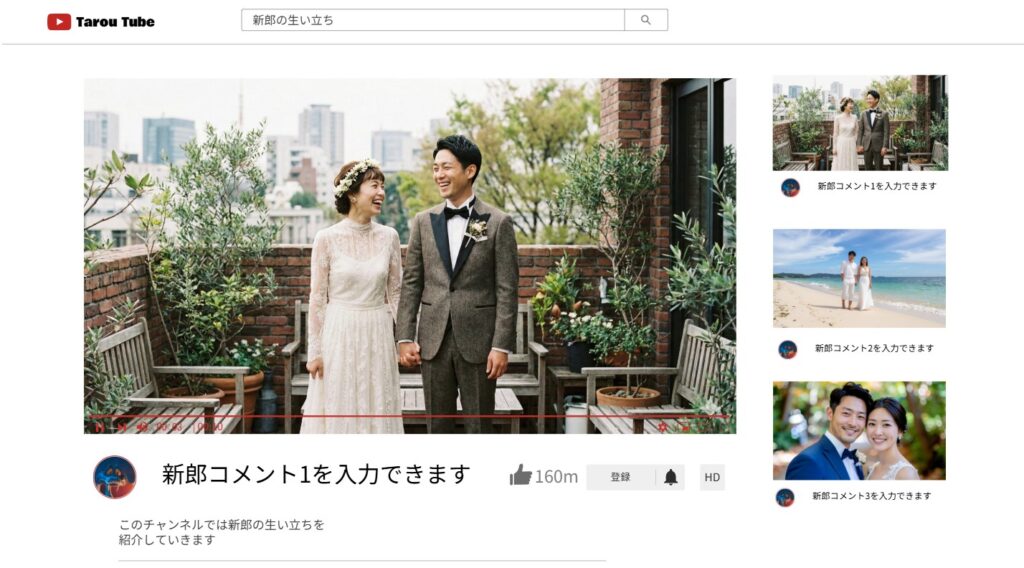
桜の和テイストを取り入れた優しい印象に振りたい方には、こちらが映えます。
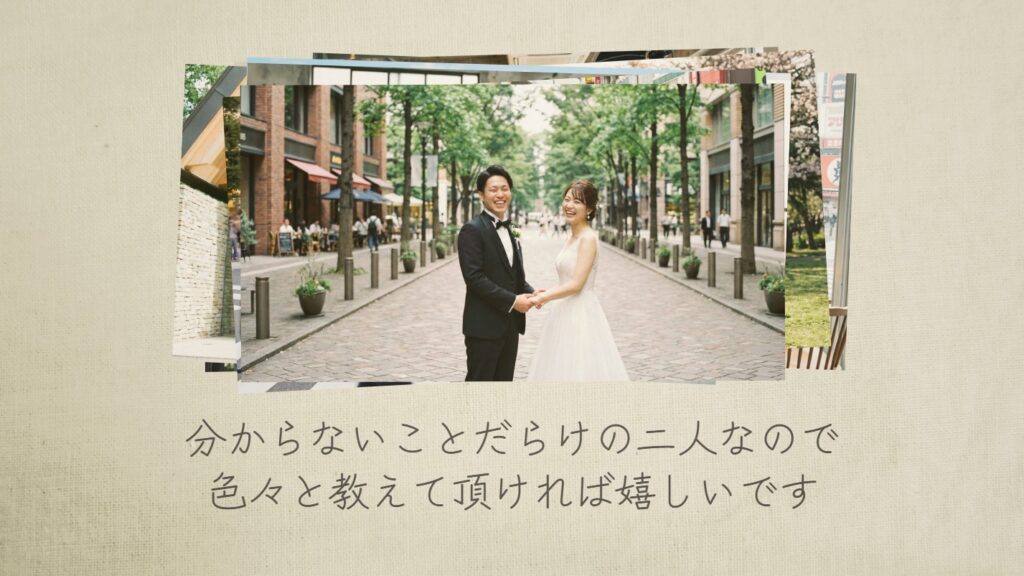
いずれもブラウザで写真を入れ替えるだけで完成プレビューが見られるため、Canvaでの編集データを残したまま並行して比較できます。
Canva関連の詳細記事ハブ
本記事はCanvaで結婚式プロフィールを作る判断軸に絞っています。個別の操作手順や深掘りトピックは用途別の専門記事を参照してください。
- Canvaプロフィールおすすめテンプレ15選 — 結婚式向きテンプレ厳選
- Canvaで結婚式プロフィールムービー5〜7分フル制作完全ガイド — 5章構成・写真30〜50枚配置
- Canva動くスライドショー結婚式プロフィール完全ガイド — 5アニメ・6ステップ・MP4書き出し
- Canvaで最速プロフィールムービー作成ガイド — 10分版・5分即席版
- CapCut/iMovie/Filmora/Canva 4アプリ完全比較 — 自分に合うアプリの選び方
まとめ:Canvaで結婚式プロフィールを作る判断軸
本記事の要点を判断軸として整理します。
- 無料版で十分:Pro限定テンプレを避ければ無料版で結婚式品質に到達
- 音楽著作権検出に注意:市販CD・iTunes購入曲は書き出し時に無音化される。Canva内蔵BGMまたは著作権フリー音源を使う
- DVD化で解像度劣化は避けられない:可能ならUSB提出を選ぶ
- 16:9・1920×1080で作る:プロジェクト作成時に必ず動画サイズを確認
- 制作時間は12〜20時間:CapCutよりやや短いが、凝った演出を入れると伸びる
- Proは1ヶ月加入が現実的:書き出し後に解約する短期運用
Canvaは結婚式プロフィールムービー制作の有力な選択肢ですが、アプリの機能より著作権検出とDVD規格の理解が成否を分けます。本記事の判断軸をもとに、無理のないスケジュールで進めてください。
コメント