ブラウザを開いて Canva にログイン。テンプレートを選んで写真を入れ替えるだけ——10分後には、結婚式プロフィールムービーの「形」になっている。Canvaならこのスピード感が現実的です。「とにかく早く形にしたい」「式まで時間がない」「凝ったものより、ちゃんとした仕上がりが大事」というお二人に、Canvaは強い味方です。
本記事では、Canva初心者の方が最短時間で完成度の高いプロフィールムービーに到達するための、10分版・5分即席版・1時間しっかり版の3パターンの作り方をお伝えします。テンプレ選びの判断軸、写真の置き換えだけで仕上げる手順、最後の磨き上げまでまとめています。
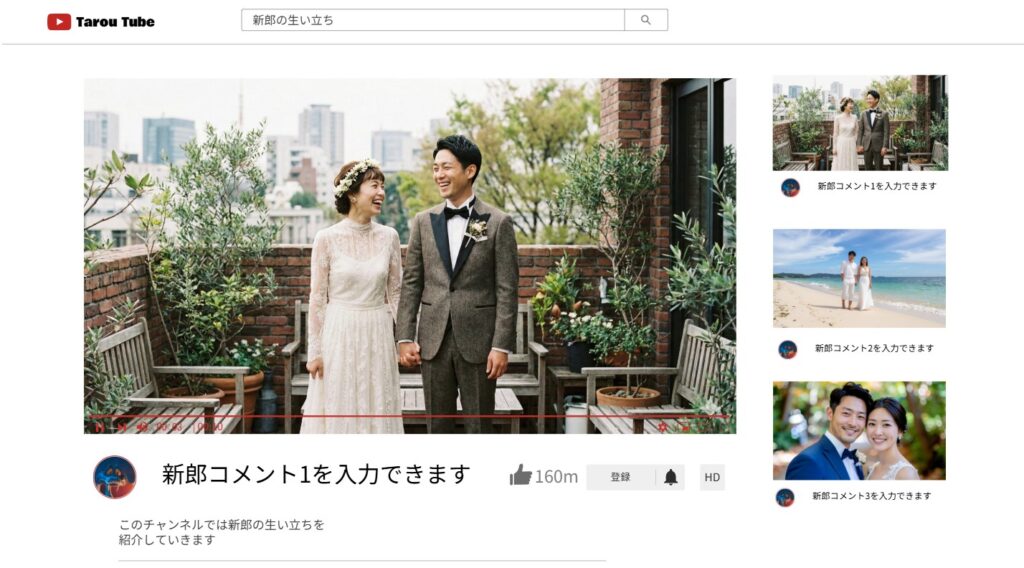
「先に完成プレビューを確かめてから」という方は、結婚式特化のテンプレートもチェックしてみてください。
Canvaで最速制作を目指す方の声
Canva でプロフィールを始めようとしたカップルの素直な声を集めました。スピード重視の方の悩みは、いくつかのテーマに集約されます。
「Canvaで結婚式プロフィールムービーを作りたいのですが、テンプレートが多すぎて選べません。初心者でも迷わず使えるテンプレの選び方を教えてほしいです」
——Yahoo!知恵袋(要旨・出典)
「Canvaで結婚式プロフィールムービーを作っています。ゲストの席に合わせて構成を変えたいですが、テンプレートの自由度がどこまでか分かりません」
——Yahoo!知恵袋(要旨・出典)
「Canvaで結婚式ムービーを作成中、絢香の『恋焦がれてみた夢』を使いたく作成を進めましたが、ダウンロードすると音が消えています」
——Yahoo!知恵袋(要旨・出典)
「Canvaのテンプレートで結婚式プロフィールムービーを作っていますが、テンプレートのページ数だけでは足りずページを増やしたいです」
——Yahoo!知恵袋 2025年11月投稿(要旨・出典)
「Canvaというサイトで結婚式のムービーを作りました。MP4でしか出力できないようです。出力品質を4Kにしたあとフラッシュドライブに保存してDVD化すると画質が落ちました」
——Yahoo!知恵袋(要旨・出典)
Canva 初心者の方の声を読み解くと、つまずきの正体は「テンプレ選びの方針が定まらない」「機能の境界を知らない」の2点に集中していると見えてきます。最短ルートを知っていれば、これらは事前に回避できます。
Canva最速制作の3パターン
結婚式準備の状況に合わせて、Canvaの使い方は3パターンに分かれます。お二人の残り時間と完成度の優先順位で選んでください。
- パターン1:10分版(緊急時の即席)——テンプレを1つ選び、写真10〜15枚を入れ替えるだけ。詳細調整なし。式の前日や当日朝でも作れるラスト手段
- パターン2:1時間版(標準スピード)——テンプレ選び+写真30枚入れ替え+章タイトル変更+BGM選曲。式の1週間前からでも完成可能
- パターン3:5時間版(しっかり仕上げ)——テンプレ複数組み合わせ+写真30〜50枚+色味調整+章ごとの演出変更+BGM切替。式の1ヶ月前から取り組む充実版
10分版は緊急用ですが「何もないより遥かに良い」レベルには到達します。標準的な結婚式の質を目指すなら1時間版以上を選んでください。
10分版で完成させる手順
本当に時間がない時、10分でCanvaで結婚式プロフィールの「形」を作る最短手順をご紹介します。
10分版は「何もないより遥かに良い」レベルですが、結婚式当日の上映には十分耐える品質です。
1時間版でしっかり仕上げる手順
1時間あれば、見た人がプロが作ったように見える品質に到達できます。標準的なペースの作り方です。
| 時間帯 | 作業 | ポイント |
|---|---|---|
| 0〜10分 | テンプレ選定と章構成決定 | 5章構成で進めるか、シンプル構成か |
| 10〜30分 | 写真30枚アップロードと配置 | 新郎8枚+新婦8枚+出会い6枚+プロポーズ4枚+未来4枚 |
| 30〜45分 | 章タイトルと写真コメント追加 | 15〜20文字に絞った短文で |
| 45〜55分 | BGM選定と音量調整 | Canva内蔵BGMでISUM申請不要 |
| 55〜60分 | 書き出しと確認 | MP4 1080pで書き出し |
1時間版でもしっかり結婚式品質に届きます。式の1〜2週間前から1日30分ずつ進めれば、1〜2日で完成までたどり着けます。
5時間しっかり版で完成度を上げる工程
時間に余裕がある場合は、5時間版で完成度を最大化できます。標準的な結婚式の質を超えて、プロが作ったかと思われる仕上がりを目指せます。
- 1時間:テンプレ選びと章構成設計——複数テンプレを比較、章ごとに違うテンプレを組み合わせる構成も検討
- 2時間:写真30〜50枚の精選と配置——お二人の物語が時系列で流れるよう順番を吟味
- 1時間:章タイトルと写真コメントの執筆——お二人らしい言葉を選び、テンプレの初期文章から完全に置き換え
- 30分:色味調整とフィルター適用——章ごとに違うフィルターで世界観を作り分け
- 20分:BGM切替とフェード調整——複数曲を組み合わせ、章ごとにテンポを変える構成
- 10分:書き出しと再生確認——別デバイスでも再生テスト
5時間版になると、Canvaの自由度を最大限活かしたお二人らしい仕上がりに到達します。
Canva最速制作で気をつけたい3つの落とし穴
スピード重視で進めると陥りがちな落とし穴を、現場でお受けした相談から整理しました。
最速制作でぶつかりやすいQ&A
Canva最速制作で立ち止まりがちなポイントをQ&A形式でまとめました。
💙 Q1. テンプレに新郎新婦の名前を入れる位置がわからない
A. テンプレ内のサンプル名前(「Bride & Groom」「ABCDE & FGHIJ」など)をクリックして直接編集できます。フォントサイズも同時に調整可能。
💙 Q2. 写真をドラッグしても枠に収まらない
A. 写真の縦横比とテンプレの枠が違うため。写真をクリックして「切り抜き」で枠に合わせるか、別の写真を使ってください。
💙 Q3. BGMが途中で切れる
A. 音楽トラックをクリックして両端を引っ張れば長さ調整できます。動画全体の長さ=BGMの長さに合わせるとスムーズ。
💙 Q4. 書き出し中にブラウザが固まった
A. 5〜7分のフルレングス書き出しは10〜30分かかります。ブラウザは最小化せず、PCがスリープしない設定で待ってください。
💙 Q5. 別のパソコンで編集を続けたい
A. Canvaはクラウド保存なので、ログインすれば別のパソコンでも編集の続きから始められます。スマホアプリでも続行可能。
Canva料金と無料版の境界
Canvaは無料版で結婚式プロフィールムービーが作れます。ご相談くださったカップルの体感では、Pro契約が必須だった作品は約15%にとどまります。
- 基本テンプレートで足りる
- 内蔵BGMを活用
- 写真30枚以下
→ 約85%のカップルがこのケースで完成
結婚式1本のためなら、無料版で着手し、足りない機能が出たときに1ヶ月だけPro契約する戦略がコスト最適です。
書き出し設定の基本
Canvaで完成したプロフィールムービーを式場で再生できる形式で書き出します。
- 解像度:1080p(1920×1080)
- 形式:MP4(H.264)
- 品質:「高品質」を選択
- 所要時間:5〜7分の動画は書き出しに10〜30分
書き出した動画は別デバイス(スマホ・他のパソコン)で再生確認。Canva上ではスムーズに見えても、別環境でカクつくケースがあります。式場提出は再生確認後のファイルだけにしてください。
最速でも品質を保つ写真選びのコツ
10分版・1時間版・5時間版のいずれも、写真選びが最終的な印象を大きく左右します。短時間で品質の高い写真選定をするコツをご紹介します。
- 選択肢を絞る順番:「新郎の幼少期」「新婦の幼少期」「出会いの場面」「最近の二人」の4カテゴリで各3〜5枚を最初に絞る
- 選定基準は『表情』を最優先:構図や画質より、被写体が自然に笑っている写真を優先する
- 明るさのばらつきを揃える:暗い写真と明るい写真を交互に並べると見づらくなる。同じトーンで揃える
- 1枚は両親や家族との写真を必ず:プロフィールムービーは家族への感謝の機会。両親との一枚は欠かさない
- 最新の写真をエンディングに:前撮りや最近のカップル写真を最後に持ってくると物語が完結する
写真選びに15分かければ、その後の編集が驚くほどスムーズに進みます。「写真選びは編集の半分」と言われるほど大事な工程です。
BGM選定の最短ルート
BGM選定で迷うと作業全体が止まります。最短で結論にたどり着くルートをご紹介します。
3つのルートのうち、緊急時は1分で決める、ゆとりがあれば30分で決める、というように時間に応じて選んでください。
もし時間がもっと足りなくなったら
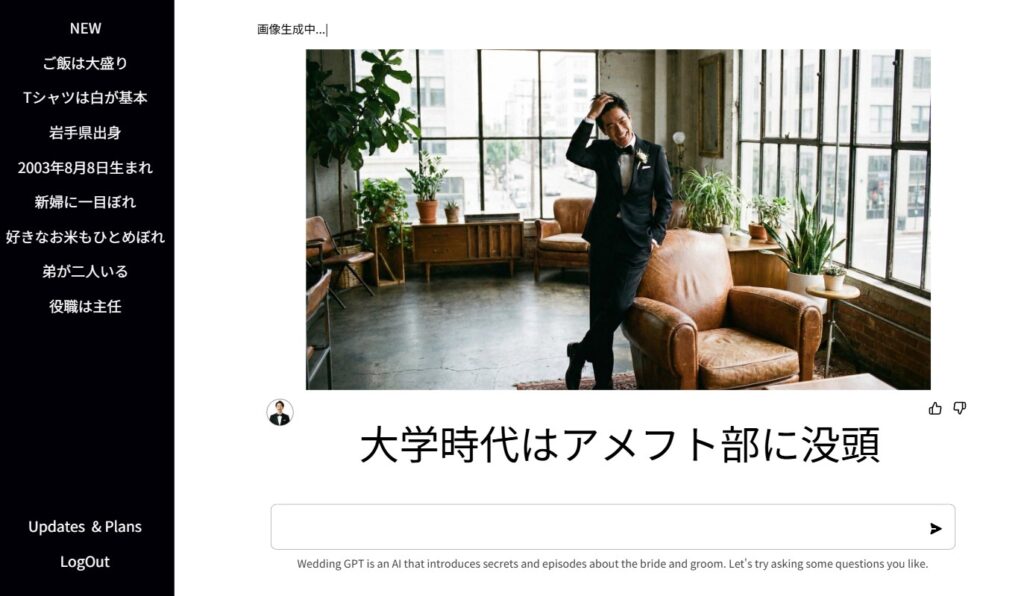
10分版でも難しい状況の場合、結婚式特化のテンプレートサービスを土台に使う選択肢もあります。写真をドラッグするだけで完成形に到達できます。
Canva最速プロフィール制作の関連記事
- Canva判断ガイド — Canva全般の判断軸
- Canvaテンプレ厳選15パターン
- Canva 5〜7分フルレングス制作ガイド
- 全5アプリ比較pillar
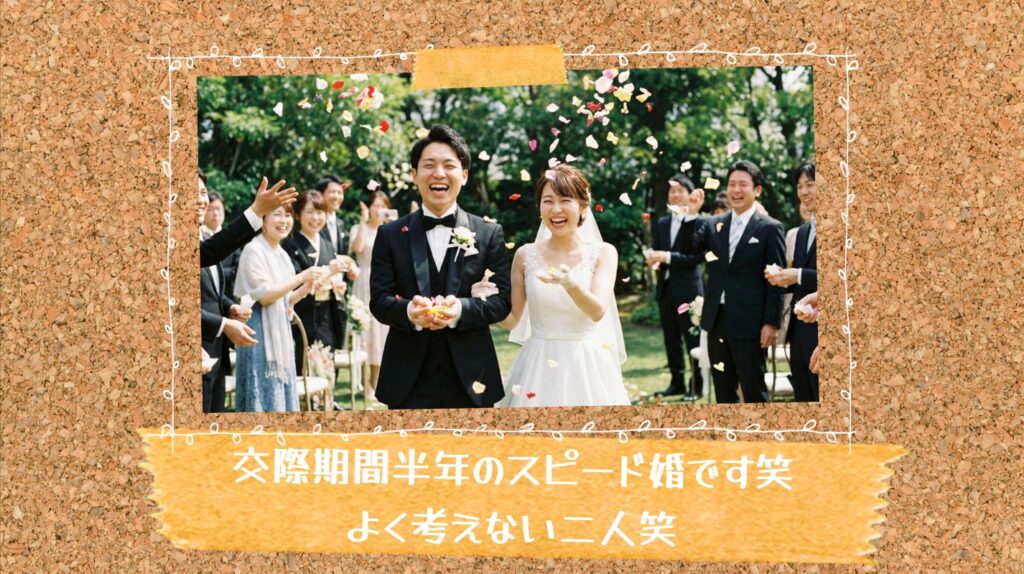
もう少し時間に余裕があり、温かみのある仕上がりが好みなら、コルク風テンプレートもおすすめです。
まとめ:Canva最速で結婚式プロフィールを形にする
- 3パターン:10分版(緊急用)/1時間版(標準)/5時間版(しっかり)
- 10分版手順:ログイン→テンプレ選定→写真アップロード→入れ替え→BGM→書き出し
- 1時間版手順:5章構成・30枚配置・コメント追加・BGM・書き出し
- 5時間版工程:テンプレ複数組み合わせ・50枚精選・コメント執筆・色味調整・BGM切替
- 3落とし穴:著作権検出/テンプレページ数不足/4K書き出し
- 料金:無料版で結婚式品質に到達可能、Pro契約必須は約15%
- 書き出し:1080p・MP4・高品質
Canvaはブラウザだけで結婚式品質に届く、忙しいカップルにとって心強い選択肢です。Canvaのテンプレートが、お二人らしい物語を綴る土台になってくれますように。
コメント