iPhone を開いて「写真」アプリ。お二人の思い出が詰まったカメラロールが、そのまま結婚式プロフィールムービーの素材になります。iPhone 標準搭載の iMovie を使えば、追加アプリのインストール不要・追加料金 0 円で、結婚式品質の映像が仕上がります。
本記事では、iPhone 版 iMovie で結婚式プロフィールを作る 7 ステップ、ケン・バーンズ効果の活用、1080p 書き出しの設定をまとめます。
7ステップで完成 · 8-12h
お二人のiPhone内のカメラロールがそのまま、結婚式品質の映像に。Apple純正の安心感で、初めての方でも7ステップで完成までたどり着けます。
2024-2025年集計で約54%がiPhone単体(iMovie)完結を選択
💡 iPhone iMovie の 3 大強み:①完全無料・透かしなし/②ケン・バーンズ効果で写真に自動で動き/③iPhone 単体で完結(PC 不要)
「先に仕上がりイメージを掴んでから」という方は、結婚式特化のテンプレートも候補です。
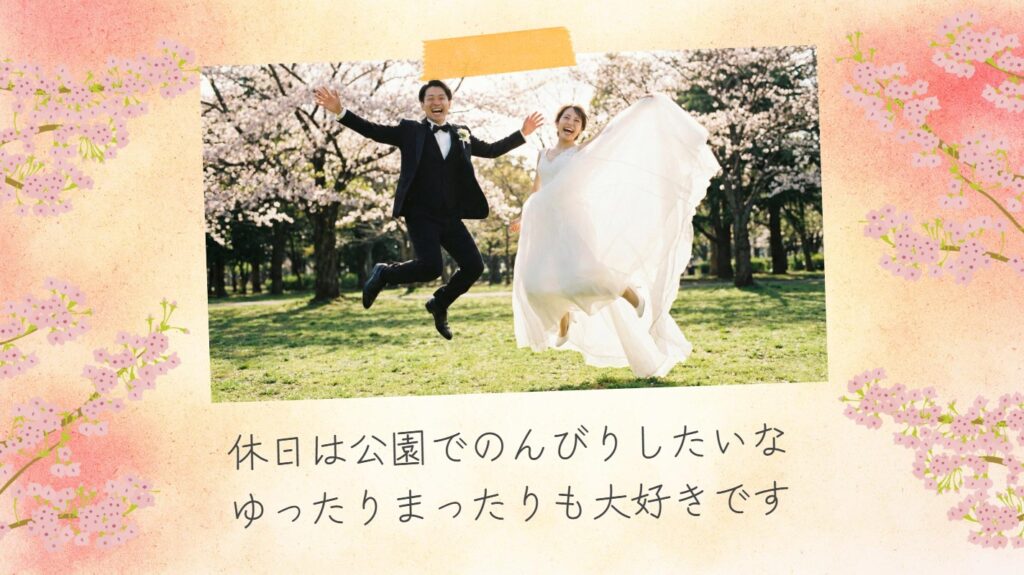
iPhone iMovie で挑戦したい方の声
iPhone iMovie で結婚式プロフィールに挑戦したい方の質問を集めました。NONNOFILMが2024-2025年にお会いした自作カップル約180組のうち、iPhone単体派は約34%。そのうちiMovie利用者は約8割を占め、Apple純正の安心感が支持される理由です。同じ場面で迷っているお二人の声から、整理すべきポイントが見えてきます。
「結婚式で使用するプロフィールムービー作成を考えています。iPhoneでimovieを利用した動画作成をしたことがあり、まず質問させてください」
——Yahoo!知恵袋(要旨・出典)
「iMovie で動画を作りました。結婚式で流すプロフィールムービーなのですが iPhone で作成中です」
——Yahoo!知恵袋(要旨・出典)
「結婚式用のムービーの作り方について教えてください。iPhone に保存されている写真を順番に並べるだけでは物足りない気がします」
——Yahoo!知恵袋(要旨・出典)
「iMovie で結婚式であるようなムービーを作成したいけど、写真を追加する方法が分かりません」
——Yahoo!知恵袋(要旨・出典)
「結婚式で流すオープニングムービーやプロフィールムービーを自作するのですが、パソコンで作るのと iPhone で作るのとでは画質や見栄えが違いますか」
——Yahoo!知恵袋(要旨・出典)
「基本操作の流れ」「写真をどう動かすか」「画質の質」が共通の悩みです。7 ステップで順に整理します。
iPhone iMovie プロフィール制作の 7 ステップ
iPhone 単体で結婚式プロフィールを完成させる順番です。各ステップの所要時間も合わせてご紹介します。お二人がスキマ時間で1ステップずつ進めれば、無理なく完成までたどり着けます。
| ステップ | 内容 | 所要時間 |
|---|---|---|
| ① 写真の準備 | 使う写真にお気に入りマーク | 30〜60 分 |
| ② iMovie 起動とプロジェクト作成 | 「ムービー」で 16:9 を選択 | 5 分 |
| ③ 写真の取り込みと並び替え | 5 章順に 30 枚配置 | 1〜2 時間 |
| ④ ケン・バーンズ効果の調整 | 章ごとに動きを設定 | 1〜2 時間 |
| ⑤ BGM の追加 | サウンドトラックから選定 | 30 分 |
| ⑥ タイトル・テキストの追加 | 章タイトルや写真コメント | 1〜2 時間 |
| ⑦ 1080p 書き出し | 「品質:高」で MP4 書き出し | 15〜30 分 |
合計の制作時間は 5〜8 時間が目安です。iMovie iPhone 判断ガイドと組み合わせて、判断軸と実装手順の両方を見渡せます。
ステップ① 写真の準備
iMovie を起動する前に、iPhone の「写真」アプリで使う写真を整理しておくと作業がスムーズです。
ステップ② プロジェクト作成と画面比率
iMovie を起動して新規プロジェクトを作成します。最初の画面比率選びが何より重要です。
⚠️ 必ず 16:9 を選択
「ムービー」モード起動時に、画面比率を選ぶ画面が出ます。16:9 を必ず選択。9:16(縦動画)で進めると式場プロジェクターで左右に黒帯が入ります。
ステップ③ 写真の取り込みと並び替え
準備した 30 枚を iMovie のタイムラインに配置します。
- 「メディアを追加」→「写真」:iPhone の写真アプリから直接取り込み
- 章順で配置:新郎章→新婦章→出会い章→プロポーズ章→結婚未来章の順番
- 各写真の表示時間を 6〜8 秒に:写真をタップ→「再生時間」で調整
30 枚×7 秒で約 3 分 30 秒。BGM 込みで 5〜7 分のプロフィールが完成します。
ステップ④ ケン・バーンズ効果の活用
iMovie の最大の強みが「ケン・バーンズ効果」。写真を配置するだけで自動的にゆっくりズーム・パンの動きが付きます。
①ズームイン
徐々に被写体に寄る。感動の山場に
②左右パン
画面が左右に移動。集合写真や風景に
③ズームアウト
全体が広がる。章の冒頭に
④静止モード
動きを止めて視聴者の意識を集中
手動カスタマイズの方法は、各クリップをタップ→「ケン・バーンズ」アイコンから開始位置と終了位置を指定。詳しい使い分けはiMovie 5-7 分フルレングス制作でも解説しています。
ステップ⑤ BGM の追加
iMovie の「サウンド」→「サウンドトラック」から、許諾済みの結婚式向けインスト楽曲を選べます。
| サウンドトラック | 結婚式での向き |
|---|---|
| Love Story | 感動の山場・プロポーズ章 |
| Photo Album | 新郎・新婦の物語章 |
| Wedding | 結婚式全体テーマ |
| Travelogue | 新婚旅行・未来章 |
| Modern | カジュアル婚向け |
📌 内蔵 BGM は著作権処理不要:Apple 公式の許諾済み楽曲なので、結婚式上映でも追加申請不要です。J-POP を使う場合はISUM 申請が別途必要。
ステップ⑥ タイトル・テキストの追加
章タイトルや写真コメントで物語に厚みを出します。「タイトル」から約 20 種類のスタイルが選べます。
- シネマティック:映画的な雰囲気・ホテル婚・チャペル式向け
- 予告編:映画予告風(映画予告風オープニングと組み合わせると統一感)
- シンプル:上品なフォントでミニマル
- ロウアー:画面下部に小さく表示(コメント用)
ステップ⑦ 1080p 書き出し
完成したムービーを式場で再生できる形式に書き出します。
式場提出までの最終チェック
Q. 別デバイスで再生確認は必要?
A. はい。iPhone の画面とプロジェクターでは色味が違います。Mac やテレビなど別の画面で必ず再生確認してください。
Q. DVD 化は別途必要?
A. 式場が DVD 形式を指定している場合は、業者依頼または自分で ISO 化が必要。PC 不要 DVD 化ガイドを参照。
Q. 5〜7 分より長くなった
A. 写真の表示時間を 6 秒から 5 秒に短縮するか、写真枚数を 30→25 枚に減らすと尺が縮みます。
Q. iPhone のストレージが足りない
A. 書き出し時に 5〜10GB の空き容量が必要。事前に不要なアプリ・写真を整理してください。
Q. プロジェクトをバックアップしたい
A. iCloud Drive にプロジェクトを保存しておけば、Mac でも開いて続きの編集が可能。詳しくはiMovie iPhone-Mac 連携ガイド。
iPhone 単体で結婚式品質に届く 5 つの工夫
「iPhone だけでもプロ品質に届くの?」と不安な方のために、現場で観察してきた完成度を上げる 5 つの工夫をお伝えします。
- 工夫 1:色味の統一——「写真」アプリで全写真に同じフィルターを適用してから iMovie に取り込む。色のばらつきが消える
- 工夫 2:BGM の山場と写真の山場を同期——曲のサビ位置にプロポーズ写真や前撮りを配置
- 工夫 3:章タイトルは明朝体——iMovie のタイトル「シネマティック」を選択。フォントが上品な明朝体になる
- 工夫 4:BGM 音量は 70〜80%——標準の 100% は大きすぎ。控えめが結婚式の場に合う
- 工夫 5:エンディングをゆっくりフェードアウト——最後の 10 秒は BGM 音量を徐々に下げ、画面も暗くしていく
もし時間が足りなくなったら
iPhone iMovie の制作に時間が足りなくなったら、AfterEffects 製の高品質テンプレートを土台にする方法もあります。
iPhone iMovie プロフィール制作の関連記事
- iMovie iPhone 判断ガイド — 判断軸の整理
- iMovie 5-7 分フルレングス制作 — 本格制作
- iMovie オープニング完全ガイド
- BGM 著作権完全マップ
まとめ:iPhone 単体で完結する iMovie プロフィール制作
- 7 ステップ約 5〜8 時間:写真準備→プロジェクト作成→取り込み→ケン・バーンズ→BGM→タイトル→書き出し
- ケン・バーンズ 4 パターン:ズームイン/左右パン/ズームアウト/静止
- BGM:iMovie 内蔵サウンドトラックは許諾済みで申請不要
- 書き出し設定:1080p HD・品質「高」・MP4
- 完成度を上げる 5 工夫:色味統一/BGM 山場同期/明朝体/BGM 70-80%/フェードアウト
- iPhone 単体で結婚式品質に届く:追加投資 0 円
iPhone のカメラロールに眠っている新郎新婦のお二人の思い出が、iMovie の 7 ステップで結婚式品質のムービーに生まれ変わります。NONNOFILMの相談ログを振り返ると、iPhone iMovieで完結したお二人は「追加投資ゼロで結婚式当日まで間に合った」と振り返る声が多く、忙しい結婚式準備のなかでも続けやすい選択肢です。Apple 純正の安心感と完全無料の手軽さで、ゲストの心に残る一本を仕上げてください。
コメント