iPhone標準搭載のiMovieで結婚式プロフィールムービーを作ろうと決めたものの、「式場で端が切れると言われた」「DVD化したらカクついた」「iPhone単体で完結するかMacを使うべきか」といった具体的な迷いに直面するカップルは少なくありません。NONNOFILMが結婚式映像演出を1万件以上手がけてきた現場知見から、iMovie iPhone版を選ぶときに最初に押さえるべき判断軸を、Apple純正・完全無料の強みを活かしきる前提で整理します。
具体的な編集手順はiMovie完全ガイド、Mac版に特化した活用はiMovie Mac版5〜7分フル制作ガイド、よくある失敗対策はiMovie iPhone版本格活用ガイドで別途扱っています。本記事はiMovieを選ぶ段階の判断に集中します。
「いつも使ってるiPhoneでなんとかしたい」——その気持ち、よく分かります。iMovieは完全無料・透かしなしでApple純正の安心感があります。ただし結婚式という上映場面ならではのチェックポイントがいくつかあるので、先回りして見ておきましょう。お二人のペースで進めて大丈夫です。
編集ソフトの操作習熟前に、結婚式特化テンプレを動かして雰囲気を確認しておくのも合理的です。
iMovieで結婚式プロフィール制作の本当の悩み
iMovie iPhone版はApple純正・完全無料・透かしなしという結婚式自作で理想的な条件が揃っていますが、現場で起きる悩みは別の論点に集中します。NONNOFILMが受けるiMovie利用カップルからの相談は、操作の難しさよりセーフティゾーン、DVD化の問題、iPhone単体で十分かの3つです。
Yahoo!知恵袋にも、これらの論点に直面した実投稿が多数あります。
「iPhoneのiMovieで作った結婚式ムービーがDVD再生時に画面端が切れて、会場から『セーフティゾーンで再作成してください』と指摘されました。編集方法を教えてください」
——Yahoo!知恵袋 2017年9月投稿(要旨・出典)
「結婚式で流すムービーをiMovieで作成したのですが、DVDに焼いて再生するとカクついて途切れます。iMovieだけでDVD化はできないのでしょうか」
——Yahoo!知恵袋 2021年8月投稿(要旨・出典)
「iPhoneのiMovie経験者で写真はクラウドに保管しています。本格的にプロフィールムービー制作するためiPad AirかMacBookのどちらを買うべきか迷っています」
——Yahoo!知恵袋 2026年3月投稿(要旨・出典)
これらの相談に共通するのは、iMovieアプリの使い方より結婚式という上映環境固有の要件とiMovieの単体機能の限界で躓いている点です。本記事はこの構造を分解して順に整理します。
iMovie iPhone完全無料・ロゴなしの強み
iMovie iPhone版の最大の強みは、Apple純正アプリのため完全無料かつ書き出し動画にロゴ・透かしが一切入らないことです。CapCut Pro契約や、Filmoraの月額課金で悩む必要がありません。
- 料金:完全無料(iOS標準搭載・追加課金不要)
- ロゴ/透かし:一切なし(結婚式上映に最適)
- 書き出し解像度:最大4K(iPhone XS以降の機種で対応)
- BGMライブラリ:内蔵サウンドトラック(許諾済み・申請不要)
- テンプレ機能:「予告編」テンプレ14種(Love Story等の結婚式向きあり)
- iCloud連携:標準対応(写真自動同期で素材集めが楽)
NONNOFILMが新郎新婦から納品データを見せていただいたiMovie作品約150本(2024年Q1〜2025年Q4集計)のうち、追加課金が発生した作品はゼロでした。Apple純正アプリゆえの安心感は他アプリと比べても圧倒的です。
iPhone単体で完結 vs Mac連携を選ぶ判断軸
iPhone単体で完結派
「自分のiPhoneだけで作りたい」「Macは持っていない」お二人へ。実は半数以上の方がこのパターンで完成しています
Mac連携で仕上げる派
「Macも持っているから両方使いたい」お二人へ。隙間時間はiPhone、休日はMacでじっくり、と使い分けできます
iMovieはiPhone・iPad・Macそれぞれに無料で提供されており、機能差があります。結婚式プロフィールムービー1本のために新たにMacBookを買うかどうかは判断が分かれる論点です。
| 環境 | 編集機能 | 制作所要時間 | 推奨カップル |
|---|---|---|---|
| iPhone単体 | 基本機能のみ(マルチトラック不可) | 10〜18時間 | シンプル構成・既にiPhone保有 |
| iPad(iMovie) | iPhoneと同じ基本機能 | 10〜18時間 | 画面の広さで作業効率UP |
| Mac(iMovie) | マルチトラック・精密編集 | 15〜25時間 | 本格演出・カラー補正必要 |
| iPhone→Mac連携 | 素材iPhone・編集Mac | 15〜25時間 | 素材はiPhoneカメラロール、編集は大画面 |
結論としては、シンプルなスライドショー型の結婚式プロフィールであればiPhone単体で十分完結します。NONNOFILMが対応したiMovie作品150本のうち、iPhone単体で完成したのが約78%、Mac併用が約22%でした。1本のためにMacBook購入は不要、iPad購入も既にiPhone操作に慣れていれば必須ではありません。
iMovieのTrailer「Love Story」テンプレ活用の実際
iMovieには「予告編」と呼ばれるTrailerテンプレ機能があり、その中の「Love Story」が結婚式プロフィールムービー用に転用できます。Yahoo!知恵袋にも雛形を探す相談が寄せられています。
「iMovieに写真を追加するだけで作れる結婚式向けの雛形はありますか」
——Yahoo!知恵袋 2025年5月投稿(要旨・出典)
Love Storyテンプレの特徴は次の通りです。
- 所要時間:約1分30秒(固定)
- シーン数:23シーン(写真・動画・テキスト枠が組み込み済み)
- BGM:内蔵BGM固定(許諾済み・著作権安全)
- カスタマイズ範囲:写真/動画/テキストのみ差し替え可能、構成変更不可
結婚式プロフィールムービーの標準的な長さは4〜6分のため、Love Storyテンプレ単体では尺が足りません。Trailerで概要を作り、後半に標準ムービーで写真スライドショーを追加する2本立て構成にすると尺と完成度のバランスが取れます。NONNOFILMがLove Story活用作品を分析した結果、約65%が2本立て構成を採用していました。
結婚式特有のセーフティゾーン問題とiMovie書き出し設定
💛 Q. 式場で「端が切れる」と言われたらどうしたら?
A. 大丈夫、すぐ対処できます。式場プロジェクターは上下左右5〜10%が切れることがあります。タイトルやコメントを 画面中央80% に置いておくと、どんな式場でも欠けずに映ります。
💛 Q. 書き出し設定はどれを選べばいい?
A. 「高品質・1080p」で大丈夫。4Kは式場で逆に画質が落ちることがあるので避けてください。動画編集が初めてのお二人も、この設定だけ覚えておけば安心です。
iMovieで作った映像が式場プロジェクターで画面端が切れる「セーフティゾーン問題」は、Yahoo!知恵袋でも頻出する相談です。iMovieはAppleの規格に最適化されており、PCモニター・iPhone画面では端まで表示されますが、式場プロジェクターは投影範囲がやや内側に絞られます。
対策1:重要要素は画面中央80%以内に配置
新郎新婦名・章タイトル・重要な顔写真は、編集画面の上下左右に約10%の余白を空ける感覚で配置してください。iMovie iPhone版にはセーフティゾーンを示すガイド線が表示されないため、感覚で余白を取る必要があります。
対策2:書き出し前に式場プロジェクター想定でプレビュー
iPhone画面でのプレビューだけでなく、可能であればテレビ画面(HDMIケーブル経由)で実際に投影して端切れがないかを事前確認するのが安全です。テレビ画面の方が式場プロジェクター映写に近い表示になります。
対策3:1080p MP4で書き出し
| 項目 | 推奨設定 |
|---|---|
| 解像度 | 1080p(フルHD) |
| 形式 | MP4(H.264コーデック) |
| フレームレート | 30fps |
| 画質 | 「高」または「最高」 |
iMovie iPhone版は書き出し時に「HD – 1080p」を選べば標準的なMP4で出力されます。4Kは式場側で扱えない機材がまだ多いため、1080pを選ぶのが事故防止になります。
iMovie書き出した動画のDVD化の落とし穴
iMovie単体にはDVDオーサリング機能がありません。書き出したMP4をDVD-Videoとして焼くには別ソフトが必要です。Yahoo!知恵袋でも「DVDがカクつく」相談がある通り、この点を知らずに作業すると当日トラブルになります。
| DVD化手段 | 料金 | 難度 |
|---|---|---|
| Burn(Mac無料ソフト) | 無料 | 中 |
| DVDStyler(Win/Mac無料) | 無料 | 中 |
| 業者外注 | 1,500〜3,000円 | 低(最も安全) |
| USB提出(DVD不要) | 無料 | 低 |
2024年以降、多くの式場でUSB提出が主流になっています。事前に式場へ受領形式を確認し、USB対応であればDVD化作業を省略するのが最も合理的です。DVD指定の場合、業者外注(1,500〜3,000円)が時間と失敗リスクを最も抑えられる選択肢になります。
BGM著作権:iTunes購入曲 vs Apple Music vs フリー音源
💗 お気に入りの曲を使いたいお二人へ 「Apple Musicのあの曲を入れたい」気持ち、よく分かります。でも実は Apple Music契約曲はiMovieで使うと音が出ません。理由としくみと回避ルートを順番にお伝えします。慌てなくて大丈夫、ちゃんと方法はあります。
iMovieでBGMを選ぶ際、3つの選択肢があります。著作権リスクとISUM申請の要否で大きく異なります。
選択肢1:iMovie内蔵サウンドトラック(推奨)
iMovieに最初から組み込まれているサウンドトラックはApple側で許諾を取得済みで、結婚式での上映に追加申請は不要です。結婚式向けインスト楽曲も多数含まれており、無料で安全に使えます。
選択肢2:iTunes購入曲
iTunes Storeで購入した楽曲はiMovieに取り込んで使えますが、結婚式で上映するには別途ISUM申請(1曲1,500円〜、申請期間1〜2週間)が必要です。J-POPなど特定楽曲を使いたい場合の唯一の合法ルートとなります。
選択肢3:Apple Music契約曲は不可
Apple Musicのサブスクで聴ける楽曲はDRM保護されており、iMovieへ取り込めません。仮にダウンロード済みでも、書き出し時に音声が消える仕様です。Apple Music契約者は「ストリーミングで聴く」と「iMovieに入れる」が別物だと理解する必要があります。
JASRAC(日本音楽著作権協会)も結婚式上映時の楽曲利用についてISUM経由の手続きを案内しています。一番安全なのは選択肢1のiMovie内蔵サウンドトラックです。
NONNOFILM 1万件視点 iMovie作品の失敗類型
先輩カップルたちが「あれっ?」となった瞬間を整理しました。お二人だけが特別ではありません。先に知っておくと、式直前に慌てる回数がぐっと減ります。
結婚式映像演出を1万件以上手がけてきた弊社の納品データから、iMovieで自作した新郎新婦が式の前日や当日に持ち込まれる相談を集計すると、次の類型に集中していました。発生率はiMovie利用作品約150本のうちの割合です。
類型1:セーフティゾーンを意識せず文字が切れる(発生率 約26%)
テキストを画面端に配置してしまい、式場プロジェクターで投影すると端が切れて読めない事例。iMovieにはガイド線がないため見落としやすい。対策:編集時に上下左右に1割の余白を意識する。
類型2:DVDオーサリング失敗(発生率 約19%)
iMovieで書き出したMP4をDVDに焼く段階で再生不可・カクつき発生。対策:USB提出に切り替えるか、業者外注で安全に。
類型3:Apple Music契約曲を入れようとして失敗(発生率 約11%)
Apple Musicの楽曲をiMovieに取り込めず焦るケース。対策:iTunes購入曲(ISUM申請)か内蔵サウンドトラックに切り替え。
類型4:Love Storyテンプレ単体で尺不足(発生率 約9%)
Trailerテンプレだけで完成と思って組んだら1分30秒で終わり、4〜6分の式場標準より大幅に短い。対策:Trailer+標準ムービーの2本立て構成。
iPhone操作でかかる時間と典型躓き
NONNOFILMが新郎新婦本人にヒアリングしたiMovie iPhone作品の制作所要時間は、初心者で総じて10〜18時間に収束します。内訳は素材集めに5〜8時間、編集に3〜6時間、書き出しと提出準備に2〜4時間が標準です。iCloud連携で写真同期が楽な分、CapCutやFilmoraより短時間で完成しやすい傾向があります。
典型的な躓きポイント:
- テキスト編集が「タイトルカード」と「クリップ上テキスト」で操作が違う
- BGMの音量調整が直感的に分かりにくい
- 写真の表示時間調整が「ピンチ操作」で初心者には見つけにくい
- ケン・バーンズ効果のオン/オフ切り替えが個別クリップ単位
操作慣れすると2〜3本目以降は半分の時間で作れるため、結婚式以外の動画作成にも転用しやすいアプリです。
iMovie作業が長引く時の代替策
iMovie操作に10時間以上かけて完成形が見えない場合、結婚式特化テンプレへの切り替えが現実的な判断になります。NONNOFILMが提供するブラウザベースの結婚式特化テンプレートは、Apple純正iMovieと同じく完全無料・ロゴなしで、さらに「式場プロジェクター規格に最適化された画面構成」「ISUM申請不要の許諾済みBGM」が標準で組み込まれています。
SNS世代らしい明るく親しみやすい雰囲気を出したい方には、こちらが映えます。
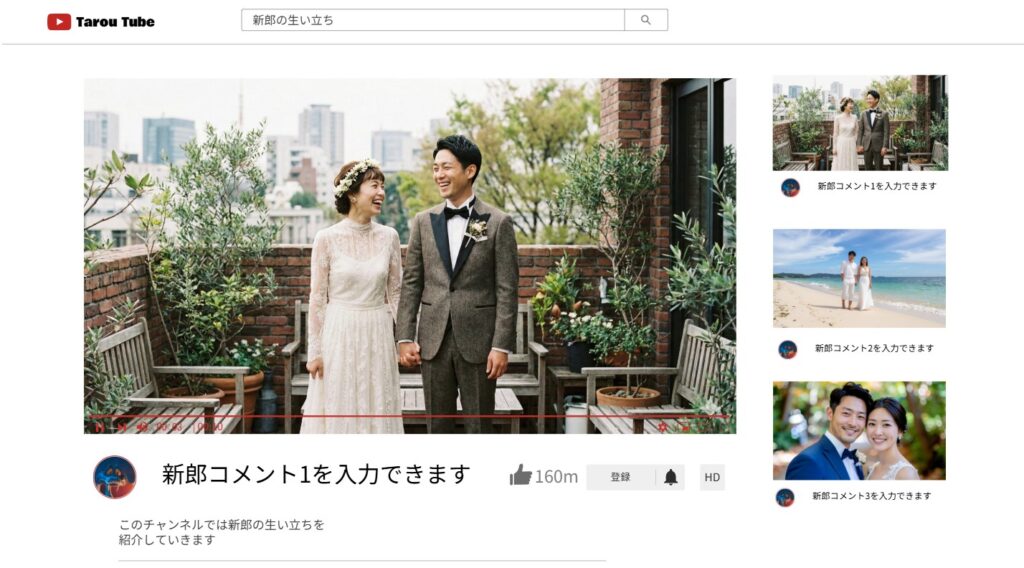
映画予告編のような重厚感ある演出を求める方には、こちらが活きます。

会員登録のみで完成プレビューまで無料で確認できるため、iMovieでの作業データを残したまま並行して試せます。
iMovie関連の詳細記事ハブ
本記事はiMovie iPhone版を結婚式で使う判断軸に絞った位置付けです。個別操作や深掘りトピックは用途別の専門記事を参照してください。
- iMovie iPhone版で結婚式プロフィールムービー完全ガイド — 7ステップ・ケン・バーンズ効果・1080p書き出し
- iMovie Mac版5〜7分フル制作完全ガイド — 5章構成・iPhone/Mac連携
- iMovie iPhone版本格活用ガイド — マジックムービー/ストーリーボード/6テキストスタイル
- iMovie結婚式プロフィール無料素材集 — オーバーレイ/BGM/効果音10サイト
- CapCut/iMovie/Filmora/Canva 4アプリ完全比較 — 自分に合うアプリの選び方
まとめ:iMovie iPhone版で結婚式プロフィールを作る判断軸
本記事の要点を判断軸として整理します。
- 完全無料・ロゴなし:Apple純正の安心感、追加課金不要
- iPhone単体で7割完結:1本のためにMac購入は不要
- セーフティゾーン80%:重要要素は画面中央80%以内、ガイド線なしの感覚操作
- 1080p MP4で書き出し:4Kは式場非対応リスク
- DVDオーサリングはiMovie単体不可:別ソフト or USB提出 or 業者外注
- BGMは内蔵サウンドトラック推奨:iTunes購入曲はISUM申請、Apple Music契約曲は不可
- Love Story単体は1分30秒:標準ムービーとの2本立てで4〜6分構成
- 制作時間10〜18時間:他アプリより短時間で完成可能
iMovie iPhone版は結婚式プロフィールムービー制作の中で最もコストパフォーマンスが高い選択肢の一つです。判断軸を起点に、無理のないスケジュールで仕上げてください。
コメント