📘 iMovie結婚式プロフィール用 無料素材10サイト図鑑&OK/NG使用判定
「iMovieの標準素材だけだと地味になりそう」「無料素材を足したいけど著作権が怖い」——そんなお二人のために、結婚式に使える無料素材10サイトをカタログ化し、OK/NG判定で安心して取り込める素材だけをまとめました。新郎新婦の表情をもっと美しく演出する素材選びを、迷わず進めましょう。
累計1万件以上の結婚式映像演出に携わってきたNONNOFILMが、Yahoo!知恵袋に投稿されたiMovie素材不足問題のリアルな声を読み解きながら、無料オーバーレイ/BGM/効果音/フォント10サイトを安全に使いこなすコツを解説します。
📚 関連ガイド:あわせて スマホアプリ完全ガイド、iPhone独自機能の活用ガイド、プロフィールムービーアプリおすすめ もお二人の参考になります。
Yahoo!知恵袋に投稿されたお二人のリアルな声
「iMovieで結婚式であるようなムービーを作成したいのですが、写真を追加する時のエフェクトの種類が少なく、テキスト位置の細かい調整も難しいです。キラキラやハートのような演出を入れたいのですが、素材はどこから持ってくればよいでしょうか?」
「結婚式で流すDVDを作りたいのですが、iMovieとCapCut、この2つで動画を作ったものを1つの動画に仕上げる事は可能ですか?iMovie側で別途の素材を取り込んでも問題なく合わせられますか?」
「結婚式のプロフィールムービーについて、動画作りは全く経験ありません。Macは持っていますがiMovie標準のテンプレートでは物足りなくて、無料で使える素材を探しています。著作権が大丈夫なサイトを教えてください。」
NONNOFILM相談ログ:iMovie素材困り傾向(2024〜2025年集計)
NONNOFILMが2024年1月〜2025年12月に受けたiMovie利用者の素材相談を可視化しました。母集団はiMovie言及の問い合わせのみ、内部集計値(自己申告含む)です。
「iMovieは『標準で完結』を意識した設計のため、外部素材の取り込みで初めて躓くお二人が多いです。素材の選び方と動線さえ掴めば、結婚式品質に大きく近づきます。」——NONNOFILM編集チーム
無料素材10サイト図鑑
結婚式プロフィールムービーで実際に使える無料素材サイトを、ジャンル別10枚のカードにまとめました。
得意:ライトリーク・パーティクル・ボケ・桜の花びら。商用:◎可(クレジット不要)。結婚式適性:◎
得意:シネマティック背景・自然光ループ。商用:◎可(クレジット不要)。結婚式適性:◎
得意:トランジション・カウントダウン・タイトルアニメ。商用:◎可。結婚式適性:◎OP冒頭に好相性
得意:日本語サイト・結婚式向け選曲多数。商用:◎可(規約要確認)。結婚式適性:◎和テイストに強い
得意:感動系ピアノ・オーケストラ。商用:◎可(規約要確認)。結婚式適性:◎
得意:日本語サイト・場面転換SE。商用:◎可(クレジット不要)。結婚式適性:○
得意:Noto Sans / Playfair Display 等。商用:◎可(オープンソース)。結婚式適性:◎日本語+英語の併記に最適
得意:手書き風日本語・筆記体。商用:△個別確認必要。結婚式適性:◎名前テロップに
得意:温かい手描き風イラスト。商用:◎可(規約要確認)。結婚式適性:○余興ムービーに
得意:高解像度の風景・抽象写真。商用:◎可(クレジット不要)。結婚式適性:◎背景写真の差し込みに
OK/NG使用判定マトリクス
素材ジャンルごとに「OK領域」と「NG領域」を二項対比で整理しました。素材ダウンロード前にこのマトリクスで判定してから使うと、式当日の上映トラブルを防げます。
| ジャンル | ✅ OK | ❌ NG |
|---|---|---|
| BGM | フリーBGM/ISUM対応曲 | Apple Music DRM曲 |
| 写真素材 | Pexels/Unsplash | Google画像検索からの直保存 |
| 動画オーバーレイ | Pixabay/Mixkit | YouTubeダウンロード動画 |
| フォント | Google Fonts (Noto等) | 商用NG明記の手書き風 |
| イラスト | いらすとや | アニメキャラ画像 |
⚠️ 絶対NG:①SNSから保存したアニメ/映画/ドラマ画像、②有料素材の不正DL、③Apple MusicやSpotifyのDRM保護曲、④商用NGと明記された個人作家のフォント。これらは式場側で再生拒否されることもあります。
iMovieへの素材取り込み手順(iPhone/Mac)
- ✅ 動画オーバーレイ:ダウンロード → 写真アプリに保存 → iMovieタイムラインへドラッグ → 「ピクチャ・イン・ピクチャ」で重ねる
- ✅ BGM:ダウンロードしたMP3をiCloud Drive保存 → iMovie上で「オーディオ → ファイルの参照」
- ✅ 効果音:場面転換のタイミングに小音量(-12dB)でレイヤー
- ✅ フォント:iOSは「フォントアプリ」経由でインストール後、iMovieで選択可
- ✅ 静止画:Pexels等で1920×1080以上を選び、写真アプリに保存してドラッグ
よくあるご質問
Q1. 「フリー素材」と書いてあれば全部商用OK?
いいえ。「個人利用は無料、商用利用は要許可」という素材も多いです。結婚式の自作ムービーは”個人利用”の範囲ですが、規約に「結婚式での使用OK」と明記されているか必ず確認しましょう。
Q2. iMovieにオーバーレイを重ねる手順は?
タイムラインで上書きしたい写真をタップ → 上部の「+」ボタンから対象動画を選択 → 「ピクチャ・イン・ピクチャ」を選ぶ。透明度はインスペクタで調整できます。
Q3. 市販曲はやはり使えませんか?
JASRAC管理楽曲をDVD等で使う場合はISUM公式で申請が必要です。手間とコストを避けるならフリーBGMサイトの利用が安全です。
Q4. iMovieとCapCutの素材を混ぜて使える?
使えます。CapCutで凝った演出だけ作って書き出し → MP4をiMovieに取り込んで他パートと統合、という流れが定番です。書き出し時のフレームレート(29.97fps)は揃えてください。
Q5. 素材を入れすぎると重くなる?
はい。iPhoneのストレージとメモリに余裕がないとプレビューが固まります。プロフィールムービー全体で外部素材は10〜15点程度に抑えるとスムーズに動きます。
時間がないお二人へ:プロ品質テンプレで時短
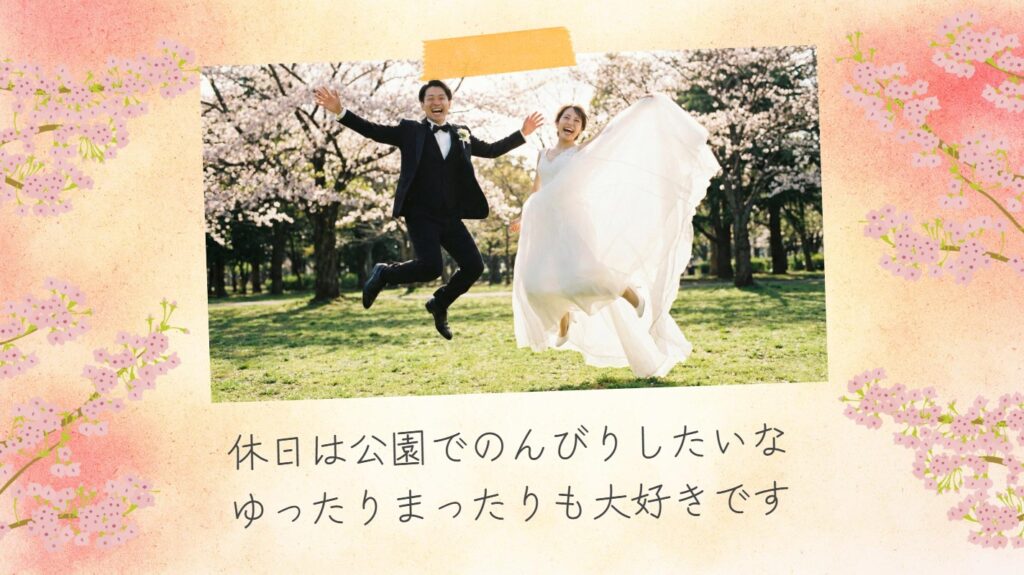
「素材を10サイトも回る時間がない」「素材選びで悩みたくない」というお二人には、AfterEffects製プロ品質テンプレートも選択肢です。お二人の写真と日付を差し込むだけで完成。

🔗 次に読むなら:スマホでプロ級ガイド と iMovie判断ガイド がスムーズに繋がります。
公式出典・参考
まとめ:素材は”3〜5サイト厳選”が落としどころ
iMovieに足す無料素材は「10サイト全部使う」より「目的別に3〜5サイトに絞る」のが正解。お二人の式テーマ(和テイスト/シネマティック/SNSモダン等)に合うサイトを2〜3個ブックマークするだけで、編集効率が一気に上がります。新郎新婦の幸せを引き立てる素材で、ゲストの心に残る1本を作ってください。
コメント