結婚式のプロフィールムービー、どのアプリで作ればいい?CapCut、Canva、iMovie、Filmora、PowerPoint(パワポ)……選択肢が多すぎて迷っていませんか。結論から言うと、5つのアプリにはそれぞれ「強み」と「致命的な弱点」があり、選び方を間違えると式当日にロゴが透けて表示される/好きな曲が著作権でブロックされる/DVDに焼けず式場に持ち込めないといったトラブルになります。
本記事では、累計1万件以上の結婚式映像演出に携わってきたNONNOFILMが、主要5アプリを徹底比較。あなたの状況に最適なアプリを5分で選べるようにします。
「比較記事を読む時間もない」「先にどんなものか動かしてみたい」という方には、雰囲気の異なる3タイプのテンプレートをそのままスマホで開いてみるという選択肢もあります。アプリのインストールは不要で、写真を差し替えながら完成イメージを確認できます。
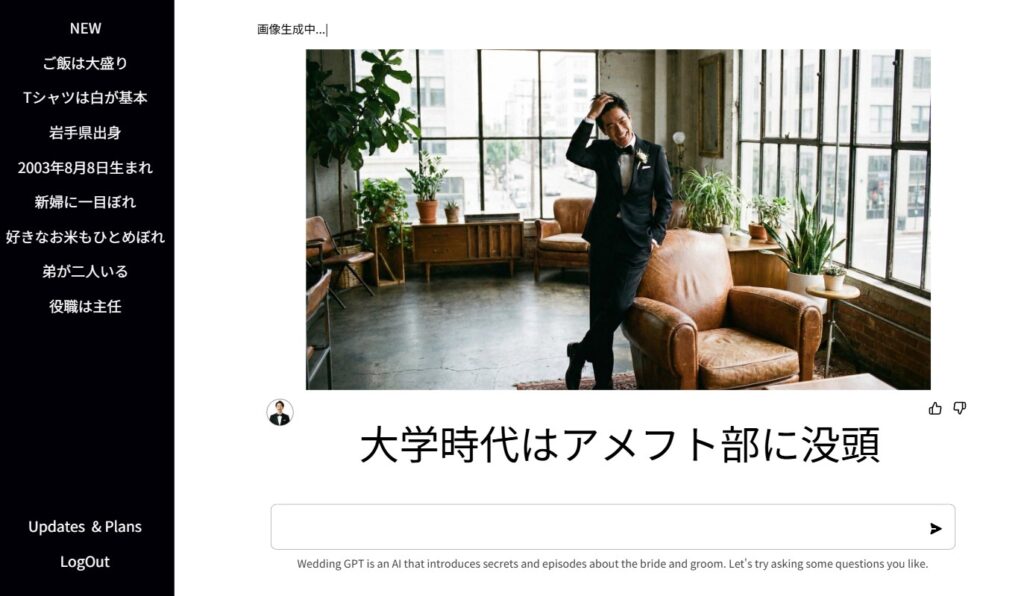
たとえば、映画のオープニングのような壮大な世界観で二人の物語を演出したい方には、海外ドラマ風のテンプレートが馴染みます。

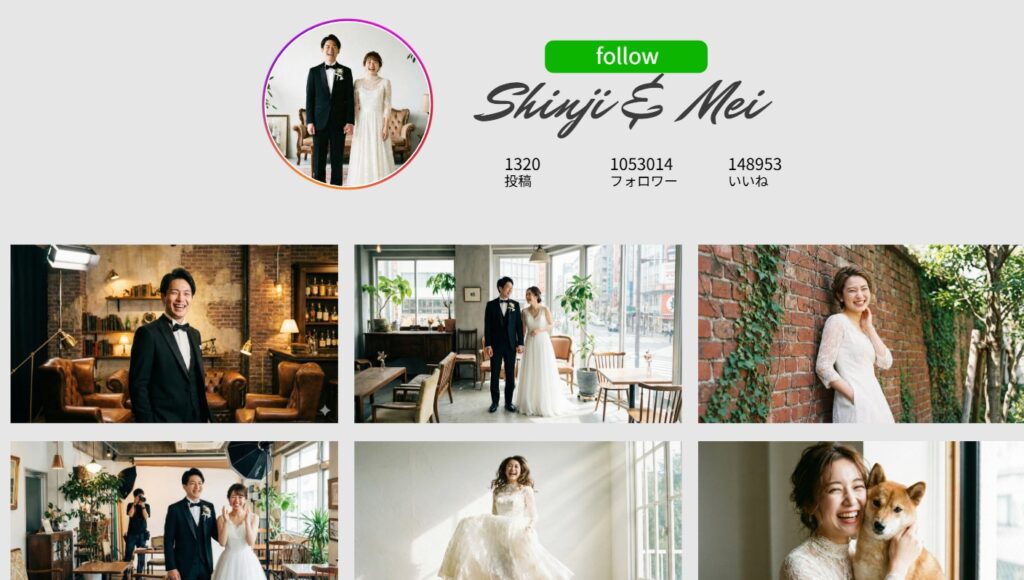
SNSで写真を見せ合うのが日常になっているカップルなら、フィードを眺めているような親近感のある演出が、ゲストの記憶にも残りやすいスタイルです。
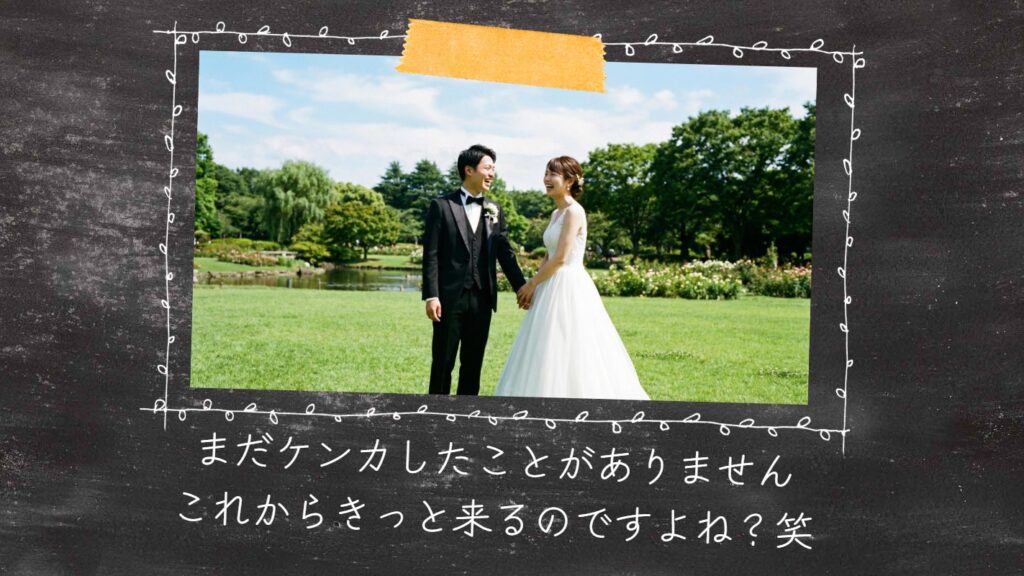
学生時代からの付き合いだったり、教育に関わる仕事をしている方には、教室の黒板を使った懐かしさのある演出も選択肢に入ってきます。
これらは「比較を読む前に、まず手を動かして雰囲気を掴む」ための入り口です。気に入らなければ閉じればいいだけなので、気軽に触ってみる感覚で問題ありません。
体験者の声:5アプリそれぞれの「つまずきポイント」
まずはYahoo!知恵袋に投稿された実際の悩みを確認しましょう。先輩花嫁・花婿たちが直面したリアルな課題です。
「パソコンがないのでスマホかiPadでの作業になります。もしこの条件で手作りするならこのアプリというものはありますでしょうか」
——Yahoo!知恵袋 2025年10月投稿
「CapCutというアプリで編集しました!スマホで編集しましたがとても使いやすかったです。ただ、無料プランだとアプリのロゴが透けて入ってしまいます」
——Yahoo!知恵袋 2025年10月投稿(ベストアンサー)
これらに加え、NONNOFILMが式場現場で月に何件も受ける相談として「Canvaの音楽を選んだら、式場側から『商用利用ライセンスがない楽曲は流せません』と言われた」「iMovieのケン・バーンズ効果しか使えず、結婚式向けの華やかな演出が物足りない」「Filmoraの無料版で書き出したらFilmoraロゴが大きく入ってしまった」というケースがあります。
これらの悩みは、5アプリそれぞれの仕様による「壁」です。後ほど詳しく対策を解説します。
そもそもプロフィールムービーをスマホアプリで作るとは?
結論から言うと、2026年現在、スマホアプリでの自作がスタンダードです。リクルートブライダル総研「ゼクシィ結婚トレンド調査」の関連データでも、結婚式でのムービー演出は自作率が約64%に達しており、平均自作費用は約1万9千円に収まっています。
制作方法3つの比較
| 方法 | 費用目安 | 制作時間 | 難易度 | こんな人に |
|---|---|---|---|---|
| スマホアプリ自作 | 0〜3,000円/月 | 2〜10時間 | 低〜中 | 手軽に・スマホだけで |
| PC編集ソフト自作 | 0〜月額3,000円 | 5〜20時間 | 中〜高 | 本格派・時間あり |
| 業者外注 | 15,000〜50,000円 | 打合せ1〜2週間 | 低 | 予算あり・時間なし |
| app.nonnofilm.jp テンプレ | 無料で最後まで編集OK | 30分〜2時間 | 低 | プロ品質を最短で |
本記事はこのうち「スマホアプリ自作」に焦点を当てます。式場のスクリーンで綺麗に映える最低条件はフルHD(1920×1080px)・横16:9・5〜7分以内。後述する5アプリはすべてこの条件をクリアできます。
主要5アプリ徹底比較【CapCut / Canva / iMovie / Filmora / PowerPoint】
いきなり結論からです。NONNOFILMの1万件以上の納品経験から導き出した、5アプリの位置づけマップは以下のとおり。
| アプリ | 対応OS | 無料/有料 | ロゴ透かし | テンプレ | 難易度 | 結婚式適性 |
|---|---|---|---|---|---|---|
| CapCut | iOS/Android/PC | 無料 / Pro 1,300円 | 無料版あり | ◎多数 | 低 | ★★★★☆ |
| Canva | iOS/Android/Web | 無料 / Pro 1,500円 | なし | ◎多数 | 低 | ★★★★☆ |
| iMovie | iOS/Mac限定 | 完全無料 | なし | △少 | 低 | ★★★☆☆ |
| Filmora | iOS/Android/PC | 年契約 6,980円〜 | 無料版あり | ◎Filmstock | 中 | ★★★★☆ |
| PowerPoint | iOS/Android/PC | サブスク要 | なし | ○ビジネス向け中心 | 低 | ★★★☆☆ |
以下、それぞれの実情を「結婚式で使う場合」の視点で深掘りします。
① CapCut(キャップカット)— 国内最多ユーザーの定番
TikTokを運営するByteDance社の動画編集アプリ。2026年時点、国内のスマホ動画編集アプリでトップクラスのシェアです。
- 強み:テンプレートが圧倒的に豊富、AI字幕生成、BGM自動同期、エフェクト多数、書き出し品質が高い(最大4K)
- 弱み:無料版は書き出し動画にCapCutロゴが入る場合がある(テンプレートを使った場合)。商用利用扱いを避けるためPro契約推奨
- 料金:無料 / CapCut Pro 月額1,300円
- 結婚式利用の注意点:①ロゴ透かしを必ずプレビューで確認、②使用テンプレートのライセンス確認、③BGMはアプリ内楽曲ではなく自前のISUM申請済み音源を使う
NONNOFILMが式場現場で見た失敗例:「無料版で完成→上映直前にロゴが透けて表示されているのを発覚→急遽Pro契約して再書き出し」というケース。結婚式利用時はProを契約してから書き出しするのが安全です。
② Canva(キャンバ)— デザイン性なら最強
オーストラリア発のオンラインデザインツール。動画編集機能も近年大幅強化されています。
- 強み:おしゃれなテンプレートが圧倒的、テキストデザインが豊富、写真補正も同時にできる、ブラウザでも動く
- 弱み:無料版は書き出し回数に制限あり、Pro限定テンプレ多数、BGMライブラリの楽曲が「商用利用不可」表示で結婚式に使えないケース多数
- 料金:無料 / Canva Pro 月額1,500円(年契約で月1,180円)
- 結婚式利用の注意点:①Canvaの音楽ライブラリは結婚式利用がNGな曲があるため、必ず楽曲ごとのライセンス表示を確認、②有料テンプレを使う場合はPro契約必須、③高解像度書き出しは無料版で制限あり
NONNOFILMの納品例から:「Canvaの音楽を使ったら式場側から『商用利用ライセンスがない楽曲は流せません』と言われた」という相談が月数件あります。BGMはCanva外で用意するのが鉄則です。
③ iMovie(アイムービー)— iPhone/Mac限定だがロゴなし完全無料
Apple純正の動画編集アプリ。シンプルさが最大の魅力です。
- 強み:完全無料、ロゴ透かしなし、Apple品質の書き出し、iPhone→Mac間で編集を引き継げる
- 弱み:iPhone/iPad/Mac限定(Android不可)、テンプレートが極端に少ない、エフェクトもシンプル
- 料金:完全無料
- 結婚式利用の注意点:①テンプレが少ないので「ケン・バーンズ効果」など標準機能を活用、②iPhone単体で完結する場合は1080pまで、4K書き出しはMac側必須、③タイトル文字のフォント選択肢が少なめ
「シンプル=失敗しにくい」のがiMovieの本当の価値です。結婚式での無難なスライドショーなら、迷わずiMovieという選択肢もアリ。
④ Filmora(フィモーラ)— PC連携の本格派
中国Wondershare社の動画編集ソフト。スマホアプリ版とPC版があります。
- 強み:Filmstock(テンプレライブラリ)でプロ品質テンプレが豊富、AIインスタントモードで自動編集、PC版との連携
- 弱み:年間契約が必要(買い切りもあり)、無料版はFilmoraロゴが入る、初期学習コストがやや高い
- 料金:Filmora 年間プラン 6,980円〜 / 永続ライセンス 8,980円〜 / Filmstock 月額1,980円〜
- 結婚式利用の注意点:①無料版ロゴは消せないので有料化必須、②Filmstockテンプレを使う場合はFilmstock別契約、③PC版で書き出すと安定するが、スマホ版でも結婚式品質は十分
「とにかくテンプレで時短したい」「PC編集も視野に入れたい」本格派寄りの方向けです。
⑤ PowerPoint(パワポ)— 操作慣れ最強の隠れた選択肢
「動画編集にPowerPoint?」と思われるかもしれませんが、スマホ版PowerPointは動画書き出し機能を持っています。
- 強み:操作に慣れている人が多い、テキスト編集の自由度が高い、アニメーション機能が豊富、画面切替効果が綺麗
- 弱み:動画書き出し品質はやや低め、BGM同期が難しい、結婚式向けテンプレが少ない、Microsoft 365のサブスク必要
- 料金:Microsoft 365 Personal 月額1,490円(PowerPoint含む)/ 個人で買い切り版もあり
- 結婚式利用の注意点:①書き出し時に必ずフルHD設定、②BGMはスライド全体に渡って自動再生設定が必要、③スマホ版では一部の高度なアニメーションが効かない
仕事でパワポを使い慣れている方なら、編集ソフトの新規習得ゼロで結婚式ムービーが作れるのが最大のメリット。スライドデザインの自由度を活かして「履歴書風」「新聞風」など独特の演出も可能です。
結論:あなたに合うのはどれ?
| こんな人 | おすすめアプリ | 理由 |
|---|---|---|
| とにかく時間がない | app.nonnofilm.jp | テンプレで5分体験・写真差替えのみ |
| テンプレ重視で時短 | CapCut / Filmora | 結婚式向けテンプレ豊富 |
| デザイン性最重視 | Canva | おしゃれなテンプレ多数 |
| iPhoneのみで無料完結 | iMovie | ロゴなし完全無料 |
| パワポ操作に慣れてる | PowerPoint | 新規学習コストゼロ |
| 本格派・PC併用したい | Filmora | PC版連携可能 |
5アプリの比較を見ても「結局どれが自分に合うか分からない」となるのは自然です。アプリ選びに時間を使うより、まず1つテンプレートを開いて自分の写真でどう見えるかを確認するほうが判断材料が増えます。app.nonnofilm.jpのテンプレートはブラウザで開けて、編集からプレビューまで無料で進められます。
NONNOFILM 1万件以上の納品実績から見える「失敗パターン7選」
NONNOFILMでは年間2,000件以上の式場映像演出に関わっており、累計1万件以上の納品データから「自作で失敗しがちな7パターン」が見えてきました。アプリ選びの前に、まずこの落とし穴を知っておきましょう。
失敗1: ロゴ透かしで上映できない(発生率 約23%)
無料版アプリの書き出しには、CapCut/Filmoraなどのサービスロゴが透けて入る場合があります。式当日のスクリーンで気付いて慌てるケースが最多。対策:必ず本番と同じ環境(フルHD・大画面)で事前確認。Pro版契約またはロゴなしアプリを選ぶ。
失敗2: 著作権楽曲ブロックで音が出ない(発生率 約18%)
Canva・CapCutの内蔵楽曲ライブラリには、商用利用NG(=結婚式NG)の曲が混在しています。式場で「この曲は流せません」と当日断られるケース。対策:BGMはアプリ内楽曲を使わず、ISUM申請済み楽曲か著作権フリー音源(DOVA-SYNDROME / OtoLogic / MUSMUS等)を使う。
失敗3: 縦長9:16で書き出してしまう(発生率 約15%)
スマホでの撮影・編集はデフォルトが縦長9:16。これを式場の横長スクリーン(16:9)で映すと左右に巨大な黒帯が出ます。対策:プロジェクト作成時に必ず16:9を選択。撮影段階から横向きで撮る。
失敗4: 4:3 vs 16:9のミス(発生率 約8%)
古い式場ではスクリーンが4:3(昔のテレビ比率)の場合があります。16:9で作ると上下に黒帯。対策:必ず式場に「スクリーンの画面比率は16:9ですか4:3ですか?」を事前確認。
失敗5: DVD化できず式場で再生不可(発生率 約12%)
式場の上映システムによっては、USB/SDカードを受け付けずDVDのみのところが今でもあります。スマホアプリ単体ではDVD化できません。対策:DVD化は dvd-genban.com 等の業者に外注(数千円)、または式場の持ち込み形式を必ず事前確認。
失敗6: 書き出し時間超過で前日徹夜(発生率 約10%)
4K書き出しはスマホでも30分〜2時間かかります。1080pでも10分〜30分。「前日に書き出し開始→失敗→徹夜」というケース。対策:書き出しは余裕をもって式の3日前までに完了。1080pで十分(4Kは式場スクリーンでもオーバースペック)。
失敗7: ファイルサイズ超過で上映システム拒否(発生率 約7%
式場の上映機器によっては、4GB以上のファイルを再生できないことがあります。スマホで4K書き出しすると軽く5GBを超えます。対策:H.264形式の1080p、ビットレート10Mbps程度に抑える。心配ならMP4で2〜3GB以内が安全圏。
制作スケジュール【1週間で作る完全ガイド】
結婚式まで1週間あれば、スマホだけで余裕を持って完成できます。NONNOFILMの推奨スケジュールはこちら。
1週間版スケジュール
| 日 | 作業 | 所要時間 |
|---|---|---|
| 月 | 写真収集(自分・パートナー・両親から) | 2時間 |
| 火 | 写真選定・並び替え(30〜50枚) | 2時間 |
| 水 | BGM選定(章ごと2〜3曲)・著作権確認 | 1.5時間 |
| 木 | テンプレ選び・写真とBGMの差替え | 3時間 |
| 金 | テキスト挿入(章タイトル・コメント) | 2時間 |
| 土 | 書き出し・本番環境で再生確認・修正 | 2時間 |
| 日 | DVD化(外注の場合は前倒し必須) | 外注1〜3日 |
当日完成「最速1時間」版(緊急時)
- app.nonnofilm.jp にアクセス(5秒)
- テンプレを1つ選ぶ(3分)
- 写真を30枚アップロード(10分)
- 章タイトルを差し替え(10分)
- プレビュー確認・微調整(15分)
- 会員登録して完成形を最後まで確認(10分)
- 納得できたら書き出し(15分)
合計:約60分で1本完成。前日でもギリギリ間に合う構成です。会員登録から完成プレビューまでは無料で進められるので、書き出すかどうかは最終形を見てから判断できます。
BGM著作権の正しい知識【ISUM・JASRAC公式情報】
結婚式ムービーで一番よくある質問が「好きなアーティストの曲を使っていい?」です。答えは「条件付きでOK」。仕組みを理解しましょう。
ISUMとは?
ISUM(一般社団法人音楽特定利用促進機構)は、結婚式での楽曲利用を一括管理する団体。楽曲1曲につき数百円〜2,000円程度の使用料を払うことで、有名アーティストの曲も合法的に結婚式ムービーで使えます。
- 申請は式場経由が一般的(自分で直接申請も可)
- 申請から承認まで2〜3週間かかる場合あり → 早めの準備必須
- ISUMデータベースに登録されていない曲は使えない(要事前確認)
- 洋楽は登録曲数が少なめ、邦楽の方が選択肢豊富
JASRACとは?
JASRAC(日本音楽著作権協会)は楽曲の著作権そのものを管理。式場での「演奏」自体はJASRACの包括契約でカバーされていますが、「録音物(ムービー)」の利用にはISUMの別申請が必要です。
著作権フリーの代替手段
ISUM申請が間に合わない場合や費用を抑えたい場合は、以下の著作権フリー音源サイトがおすすめです。
- DOVA-SYNDROME:日本最大級の著作権フリー音楽サイト。結婚式向けの感動系BGM多数
- OtoLogic:商用利用OK・クレジット表示不要
- MUSMUS:シネマティックなBGMが豊富
- Artlist / Epidemic Sound:海外の有料サブスク(年契約で全曲使い放題)
BGM選びと著作権処理は、自作で一番つまずきやすいポイントです。app.nonnofilm.jpのテンプレートには、結婚式での利用が許諾されているBGMライブラリがそのまま組み込まれているので、楽曲ごとの権利関係を調べずに済みます。著作権の手続きで止まりたくない方は、こちらの仕組みを覗いてみてください。
結婚式場別の注意点【上映前のチェックリスト】
「自作したけど式場で再生できない」を防ぐため、必ず以下を式場に確認してください。
事前確認すべき7項目
- スクリーンの画面比率:16:9 が一般的だが、4:3 の式場も残存
- 上映時間制限:5〜7分が標準。10分以上は別途料金の場合も
- 持ち込み形式:USB / DVD / SDカード / オンラインアップロード(式場による)
- ファイル形式:MP4(H.264)が標準。MOV・WMVは非対応の場合も
- ファイルサイズ上限:4GB / 8GB / 制限なしなど
- 持ち込み料:5,000〜15,000円かかる式場あり
- 事前確認のタイミング:本番1週間前までにテストデータを式場に提出
式場別の傾向(NONNOFILM納品データより)
- ホテルウェディング:システム標準化が進み、MP4 16:9で問題ないことが多い
- 専門式場:システムが各場で異なる。早めの確認必須
- レストランウェディング:DVD指定が多い傾向。データ持参NGも
- 邸宅ウェディング:プロジェクター仕様の確認必須(4:3の場合あり)
app.nonnofilm.jpがスマホ自作の最終解になる理由
ここまで5アプリの比較と注意点を見てきました。「自分で全部やるのは大変……」と感じた方には、app.nonnofilm.jpが最終解になります。
app.nonnofilm.jpの強み
- ブラウザベース:アプリインストール不要。スマホのSafari/Chromeから直接アクセス
- プロ品質テンプレート:AfterEffects製の高品質アニメーション20種以上
- 写真差し替えのみ:編集スキルゼロでも30分で1本完成
- 許諾済みBGM:結婚式利用OKの楽曲ライブラリが組み込み済み
- 会員登録すれば最後まで無料で編集できる:写真・テキスト・BGMの差し替えからプレビュー確認まで、納得いくまで無料で進められる
- DVD化連携:dvd-genban.com で簡単にDVD化
- 1万件以上の式場演出実績:本番で「再生できない」「ロゴが入る」などのトラブルゼロ
「無料で最後まで編集できる」が判断ミスを防ぐ
結婚式ムービー自作で一番怖いのは、時間とお金をかけたのに「思ってたのと違う」になることです。app.nonnofilm.jpは会員登録すれば、写真の差し替え・テキスト編集・BGM選定・プレビュー確認まですべて無料で最後まで体験できます。完成形を見たうえで「これでいこう」と納得してから次のステップに進めるので、買ってから後悔するパターンを避けられます。
まずは1テンプレートを開いて、自分の写真でどう見えるかを試すところから始めるのが、いちばんリスクのない進め方です。
よくある質問 FAQ
Q1. パソコンがなくても本当にプロフィールムービーは作れますか?
A: はい、完全にスマホだけで作れます。 CapCut / Canva / iMovie はすべてスマホ単体で完結します。ブラウザベースの app.nonnofilm.jp なら、インストールすら不要でスマホから即作成可能です。
Q2. 無料アプリだけで結婚式品質のムービーは完成しますか?
A: 可能ですが、3つの制約があります。 ①ロゴ透かし(CapCut無料版)、②楽曲制限(Canva無料版)、③テンプレが少ない(iMovie)。これらを許容できるならOK。気にする方はPro版か専用サービス(app.nonnofilm.jp)が安心です。
Q3. DVDを式場に提出するにはどうすればいい?
A: スマホアプリ単体ではDVD化できません。 完成したMP4ファイルを dvd-genban.com などのDVD化業者に送る(数千円・数日)か、PCを持っている方はDVDライティングソフトで自分で焼くこともできます。最近は式場のシステムがUSB対応も増えているので、まず式場に確認を。
Q4. 好きなアーティストの曲を結婚式ムービーで使う方法は?
A: ISUM経由で申請が必要です。 楽曲1曲あたり数百円〜2,000円程度で、合法的に結婚式ムービーで使えるようになります。申請には2〜3週間かかるので早めの準備を。間に合わない場合は著作権フリー音源(DOVA-SYNDROME等)が代替手段になります。
Q5. 結婚式まで時間がない時、最速で作る方法は?
A: app.nonnofilm.jp のテンプレートが最短です。 写真を選ぶだけで30〜60分で1本完成し、会員登録すれば完成形のプレビューまで無料で確認できます。納得してから次のステップに進めるので、時間がない中でも安心して試せます。
まとめ:あなたに最適なアプリは「条件次第」
- とにかく時間がないなら app.nonnofilm.jp
- テンプレで時短したいなら CapCut / Filmora
- デザイン性重視なら Canva
- iPhoneだけで無料完結なら iMovie
- パワポ慣れしてるなら PowerPoint
5アプリどれを選んでも、本記事で紹介した失敗パターン7選と式場確認チェックリスト7項目を押さえておけば、結婚式当日に「再生できない」「ロゴが入る」というトラブルは避けられます。
「比較で疲れたから、もう動かして雰囲気を確認したい」という方には、最後にもう一度3タイプのテンプレートをご紹介します。雰囲気の異なる3パターンなので、どれが二人の式に合うかを実物で比較できます。会員登録すれば完成形のプレビューまで無料で進められるので、書き出すかどうかは出来上がりを見てから判断できます。
映画や海外ドラマのような世界観で「物語として」結婚式を印象づけたい二人には、こちら。
SNSやスマホ世代らしい等身大の親近感を大切にしたいなら、こちらのほうが馴染みます。
学生時代の思い出や、教育・スポーツなど何かを「教える」職に関わる方には、こちらの懐かしさのある演出も人気です。
どのテンプレートも、写真とテキストを差し替えるだけで自分たちのムービーになります。完成形を見て「これだ」と思えるものが見つかってから、次のステップに進んでください。
コメント