5〜7分という、お二人の生まれてからの物語をひとつの映像にまとめる作業——結婚式プロフィールムービーは、披露宴の中盤でゲストの心を動かす長尺の主役です。Canvaなら、ブラウザだけで完結する手軽さと、結婚式向けテンプレートの豊富さで、初心者カップルからの支持を集めています。「パソコンが古くて専用ソフトが動かない」「スマホとパソコンの両方で続きを編集したい」という方にも、Canvaのブラウザ完結は心強い味方です。
フルレングス(5〜7分)の本格制作では、章構成設計と写真30〜50枚の配置という大ボリュームをどう乗り切るかが鍵になります。本記事では、Canvaでフルレングスのプロフィールムービーを作るときの5章構成・写真の配置設計・BGMとの同期・トラブル対処を、お二人の物語が伝わる形にお伝えします。
💡 この記事で分かること:5章構成と写真配分、ページ複製のコツ、章ごとの世界観の使い分け、BGMの切り替え方、長尺ならではのトラブル5つへの対処。
「先に仕上がりの雰囲気を確かめてから」という方は、結婚式特化のプロフィールテンプレートでプレビューしてから始めると、目指す姿が見えてきます。
Canvaで5〜7分フルレングス制作で多い悩み
「Canva 5分以上」というキーワードで知恵袋を覗くと、フルレングス特有の悩みがいくつも投稿されています。
「Canvaのテンプレートで結婚式プロフィールムービーを作っていますが、テンプレートのページ数だけでは足りずページを増やしたいです。30枚以上の写真を配置する方法を知りたいです」
——Yahoo!知恵袋 2025年11月投稿(要旨・出典)
「Canvaで結婚式プロフィールムービーを作成しています。あいみょん『ハルノヒ』を使うと、ダウンロード時に音声が削除されます。長尺ムービーに適したBGM選びを教えてください」
——Yahoo!知恵袋 2025年1月投稿(要旨・出典)
「Canvaのムービー作成について。結婚式プロフィールムービーに絢香の『恋焦がれてみた夢』を使いたく作成を進めましたが、ダウンロードすると音が消えます。代替策を知りたいです」
——Yahoo!知恵袋(要旨・出典)
「Canvaで結婚式プロフィールムービーを作りたいですが、5分以上のフルレングスで作るときに気をつけることがあれば教えてください」
——Yahoo!知恵袋(要旨・出典)
「Canvaで制作した結婚式ムービーの冒頭に、一括で5秒の空白を追加したいです。フルレングスのムービーで全体のテンポを整える方法を知りたいです」
——Yahoo!知恵袋(要旨・出典)
フルレングス特有のボリューム感に戸惑う気持ちが、声に共通しています。順を追って進めれば、必ずお二人らしい5〜7分の物語が形になります。
結婚式プロフィールの定番5章構成と写真配分
5〜7分のプロフィールムービーは、5章構成で組み立てるのが定番です。弊社の制作記録を振り返ると、結婚式自作ムービーの多くでこの5章構成が採用されていました。
| 章 | 内容 | 写真の目安 | 時間配分 |
|---|---|---|---|
| 第1章 新郎の物語 | 幼少期〜学生時代〜社会人 | 8〜10枚 | 60〜90秒 |
| 第2章 新婦の物語 | 幼少期〜学生時代〜社会人 | 8〜10枚 | 60〜90秒 |
| 第3章 二人の出会い | 初デート〜旅行〜記念日 | 6〜8枚 | 60〜90秒 |
| 第4章 交際〜プロポーズ | 節目の写真・指輪・両家挨拶 | 4〜6枚 | 45〜60秒 |
| 第5章 結婚と未来 | 前撮り・エンディング | 4〜6枚 | 45〜60秒 |
合計約30〜40枚の写真で5〜7分の物語ができあがります。Canvaのテンプレートは多くがSNS用30秒〜1分尺で作られているため、複数のテンプレを章ごとに切り替えるか、テンプレを土台に大幅にページを増やす方法が一般的です。
Canvaのページを章ごとに増やす実践テクニック
Canvaのテンプレートのページ数を増やす方法をマスターすれば、フルレングス制作の壁が消えます。具体的な操作のコツをお伝えします。
30ページ以上のプロジェクトはCanvaの読み込みがやや重くなることがあります。編集中はこまめに保存ボタンを押す習慣がトラブル防止になります。
章ごとの世界観を作るデザイン使い分け
5章構成でも、全部同じデザインだと単調になります。章ごとに世界観を微妙に変える工夫で、見ているゲストの集中力を保てます。
🍂 温かい統一トーン
🌿 明るく開放的
🎬 シネマ重厚
✨ 光あふれるハイキー
💡 操作のヒント:Canvaの「画像エフェクト」→「フィルター」で章ごとに違うプリセットを選ぶだけで、これらの使い分けが実現できます。
BGM選びと長尺ムービーのテンポ設計
5〜7分のBGM選びは、1〜2分のオープニングと比べて難しくなります。テンポ感の異なる楽曲を組み合わせる構成が一般的です。
- 第1章・第2章のBGM:ピアノ系インストでゆったりしたテンポ。BPM 70〜90が目安
- 第3章のBGM:少しアップテンポに切り替え。BPM 90〜110で出会いの楽しさを表現
- 第4章のBGM:感動系のストリングス入り。BPM 60〜80でゆっくりと
- 第5章のBGM:希望や未来を感じさせる曲。BPM 90〜110で前向きな印象
複数の曲を使う場合、Canvaでは曲の切り替え時に2〜3秒のクロスフェードを入れると自然です。市販曲(J-POP)を使う場合はISUM公式での申請が必要なので、式の1ヶ月半前までに楽曲を確定させて申請を進めてください。
著作権の心配なく使えるのが、Canva内蔵の「結婚式向け」BGMです。検索で「Wedding」「Romantic Piano」と入れると、許諾済みの結婚式向けインスト楽曲が豊富に見つかります。
Canva長尺ムービーで起きやすいトラブル&Q&A
5〜7分のCanvaムービー制作中によくぶつかるトラブルへの対処法をまとめました。
Q1. 書き出した動画から音が消える
A. 著作権検出システムが市販曲を削除しています。Canva内蔵BGMかISUM申請済み楽曲、または著作権フリー楽曲に差し替えてください。
Q2. 30ページ以上のプロジェクトが重い
A. ブラウザのキャッシュやメモリが影響しています。一度ブラウザを再起動するか、別のブラウザで開き直すと改善することが多いです。
Q3. 写真の色味が章ごとにバラバラに見える
A. 元の写真の撮影環境(屋内・屋外・スマホ・カメラ)の違いです。Canvaのフィルターを章ごとに統一して適用すると揃います。
Q4. 5分以上の動画書き出しが失敗する
A. 書き出し中にPCがスリープに入ると失敗します。書き出し前に画面常時オン設定・電源接続を確認してください。
Q5. 式場提出形式がMP4以外
A. CanvaはMP4書き出しのみ対応。HandBrake等の無料変換ツールでWMV等に変換します。
これら5つのQ&Aで、Canva長尺制作時の悩みの多くは前進できます。Canva公式ヘルプも併用すると早く前に進めます。
章タイトルとテキスト演出で物語性を引き立てる
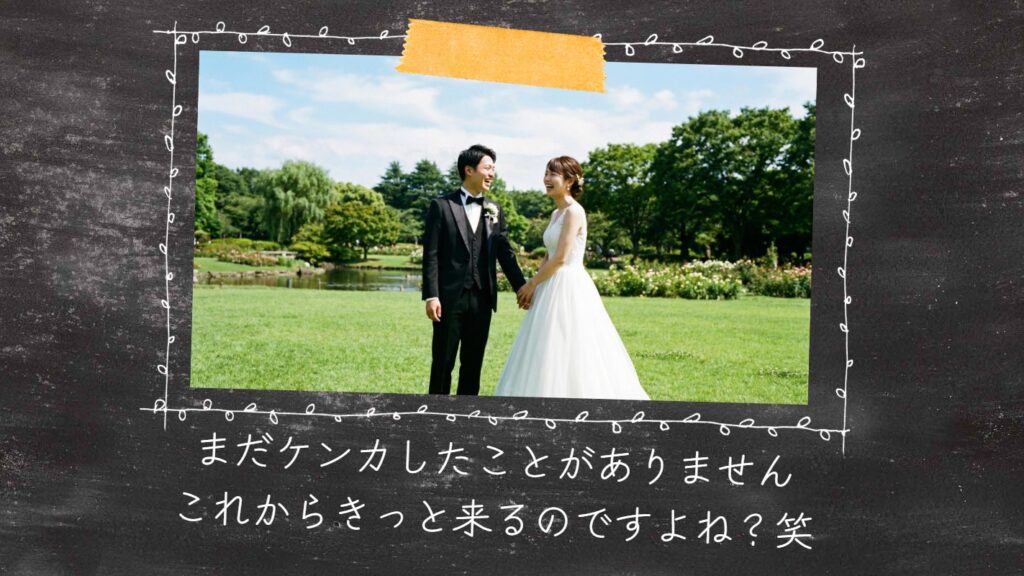
5章構成の各章の冒頭に「章タイトル」を入れると、視聴者が物語の流れを把握しやすくなります。Canvaで実現できる章タイトル演出をご紹介します。
- シンプル日本語:「第一章 新郎の物語」「第二章 新婦の物語」のような直球。年配のゲストにも分かりやすく親切
- 英語タイトル:「Chapter One」「Our Beginning」のような短い英語。明朝体やセリフ体で大きく配置すると映画的
- サブタイトル付き:「Chapter 1 – 〜の物語」のように英語と日本語を組み合わせる。世代を問わず伝わる
- 年号入り:「Chapter 2 1995-2018 新婦の物語」のように年号を入れると時間感が伝わります
章タイトルは3〜4秒表示するのが目安です。短すぎると読めず、長すぎると間延びします。Canvaの「ページ表示時間」を3秒に設定しておくと、章の切り替えとして自然に機能します。
また、写真ごとに短いコメント(「6歳・初めての運動会」「中学校卒業式」など)を入れると、ゲストが写真の文脈を理解しやすくなります。コメントは画面下部の3割エリアに白縁付き文字で配置すると、どんな写真にも読みやすく重なります。長さは1行15〜20文字に抑えると視認性が保てます。
BGM切り替えと感動の山場を作る方法
5〜7分の長尺は、BGMの選び方と切り替えタイミングで印象が大きく変わります。プロのウェディング映像で多用される構成をご紹介します。
式場で実際に拝見した自作プロフィールムービーで、ゲストの感想が良かった作品は「第4章のプロポーズ・指輪場面」で必ずBGMの山場を作っていました。BGMの構成は次の流れがおすすめです。
- イントロ(第1章冒頭):BGMフェードイン2〜3秒。視聴者が映像に集中し始めるタイミング
- 本編(第1〜3章):BGM音量はやや控えめ。写真とテキストに意識が向くように
- クライマックス(第4章):BGM音量をぐっと上げる。プロポーズや指輪の写真と同期
- エンディング(第5章):BGM音量を徐々に下げながらフェードアウト。視聴者に余韻を残す
Canvaの「オーディオ」タブで各クリップの音量を%指定できます。山場で100%、控えめ箇所で60〜70%に設定すると、メリハリのあるBGM構成が作れます。
長尺ムービーの書き出しと式場提出のコツ
5〜7分のフルレングスをCanvaで書き出すときの推奨設定です。
- 解像度:1080p(1920×1080)。4Kは式場プロジェクターで強制ダウンスケール
- 形式:MP4。Canva標準で対応
- 品質:「高品質」を選択
- 所要時間:5〜7分の動画は書き出しに10〜30分かかります。時間に余裕を持って
- 容量:5〜7分のフルHD動画は500MB〜1.5GB程度。USB持ち込みなら8GB以上のUSBを準備
書き出した動画は別デバイスで再生確認しましょう。Canva上ではスムーズに見えても、別環境でカクつきが出るケースがあります。式場提出は再生確認後のファイルだけにしましょう。
結婚式準備で時間が足りなくなったときの選択肢
Canvaでの作業に20時間以上かけても完成形が見えない、あるいは結婚式準備の他のタスクで時間が足りなくなった場合、AfterEffects製の高品質テンプレートを土台にする選択肢もあります。テンプレなら写真と章タイトルの入れ替えだけで完成度の高い土台が手に入ります。
Canva長尺プロフィール制作に役立つ詳細記事
- Canva判断ガイド — 無料/Pro境界・著作権検出への対処
- Canvaテンプレ15選 — 結婚式向きデザイン厳選
- BGM著作権完全マップ — ISUM/JASRAC手続き
- 全5アプリ比較pillar — Canva以外の選択肢も含めた全体像
まとめ:Canvaで5〜7分の物語を伝える
- 5章構成と写真配分:新郎8-10/新婦8-10/出会い6-8/プロポーズ4-6/結婚未来4-6
- ページを増やすテクニック:複製/新規追加/コンテナ活用/7秒設定
- 章ごとのデザイン使い分け:1-2章温暖/3章明るく/4章重厚/5章希望
- BGM選び:章ごとにBPM変化・ISUM申請またはCanva内蔵BGM
- 5Q&Aで悩みの多くは前進できる
- 書き出しは1080p MP4高品質・USBは8GB以上
5〜7分のプロフィールムービーは、お二人の物語をゲストに伝える短編映画のような存在です。Canvaのブラウザ完結の手軽さを活かして、隙間時間でコツコツ進めれば、忙しい結婚式準備の中でも無理なく完成までたどり着けます。お二人の人生を見守ってくれたゲストの皆さまへ、5〜7分の物語が最高の贈り物になりますように。
コメント