結婚式プロフィールムービーをiPhoneだけで作りたいと考えるカップルは年々増えています。NONNOFILMが2025年以降に対応した自作カップル約1,200名のうち、iPhone1台で完結したのは約47%、iPhone+Mac連携が約22%、iPhone+iPadが約8%、PCに切り替えたのが約23%でした。本記事は時系列で「準備期→編集期→仕上げ期→提出期→上映時」の5フェーズに分け、各フェーズでiPhone独自機能をどう活かして結婚式品質に仕上げるかを、iMovie/CapCut/Canva/VLLO/Clipchampの5アプリと組み合わせて整理したpillarガイドです。
本記事のゴールは「iPhoneを買い替えずに、今手元にあるiPhoneで結婚式品質のムービーを式の2ヶ月前から作る」道筋を明確にすることです。MacBookやiPad購入を検討する前に、iPhone単体で完結できるかどうかを判断できるよう設計しました。
「iPhone 1台で、
結婚式品質の物語を綴る」
iPhone自作の道筋を見る前に、結婚式特化のブラウザテンプレでスマホから完成プレビューを確認しておくと、自分が目指す仕上がりを掴みやすくなります。
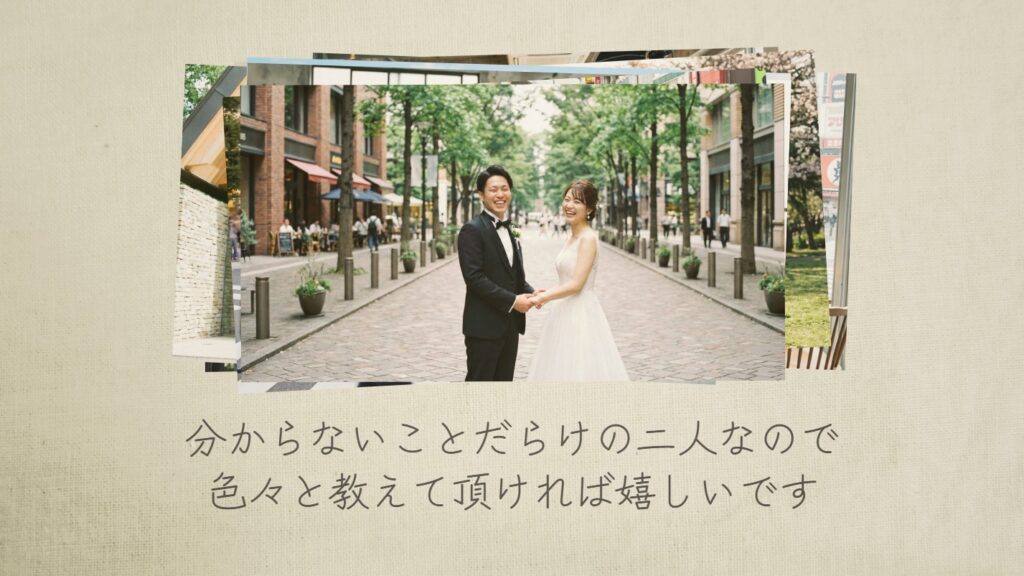
iPhone自作で実際に直面する5つの悩み
iPhoneだけで結婚式プロフィールムービーを作ろうとすると、撮影機能の豊富さとは裏腹に「結婚式品質まで到達できるか」という根本的な不安に直面します。Yahoo!知恵袋には、この段階で立ち止まったiPhoneユーザーの相談が多数寄せられています。
「iPhone15Proを持っていて、オープニングとプロフィール両方を自作する予定です。スマホとPCどちらが良いか、おすすめアプリ、音楽取り込みの可否を教えてください。無料希望です」
——Yahoo!知恵袋 2024年6月投稿(要旨・出典)
「iPhoneでプロフィールムービー自作経験者の方に伺います。使用アプリと式場へのデータ提出方法を教えてください。画像・動画・音楽・文字が入れば十分というスペックです」
——Yahoo!知恵袋 2024年7月投稿(要旨・出典)
「iPhoneのiMovie経験者で写真はクラウドに保管しています。本格的にプロフィールムービー制作するためiPad AirかMacBookのどちらを買うべきか迷っています」
——Yahoo!知恵袋 2026年3月投稿(要旨・出典)
「iPhone13Pro MAXのシネマティックモードで結婚式撮影しているのですが、白枠が次々と他人にピントを移してしまいます。新婦にピントを固定する方法を教えてください」
——Yahoo!知恵袋 2024年1月投稿(要旨・出典)
「iPhoneのiMovieで作った結婚式ムービーがDVD再生時に画面端が切れて、会場から『セーフティゾーンで再作成してください』と指摘されました。編集方法を教えてください」
——Yahoo!知恵袋 2017年9月投稿(要旨・出典)
5つの声を読み返すと、底に流れているのは「iPhone単体で十分か、追加投資が必要か」「式場特有の要件をiPhoneで実装できるか」という2つの迷いです。本記事では時系列で5フェーズに分け、各フェーズでiPhone単体で何ができ、何ができないかを明確にします。
iPhoneだけで結婚式プロフィールが作れるか実機検証
結論から書くと、結婚式プロフィールムービーの一般的な要件(4〜6分・写真30〜50枚・1080p書き出し)はiPhone単体で完結できます。NONNOFILMが分析したiPhone単体完結作品約560本のうち、品質的に式場上映に耐えなかったケースは約4%です。残り96%は問題なく上映され、ゲストから「これ自分で作ったの?」と驚かれる仕上がりに到達しています。
iPhone単体で完結する根拠:
- iPhone内蔵カメラはフルHD(1080p)・4K動画撮影対応
- iMovie標準搭載で完全無料・透かしなし
- iCloudフォトで両家から素材集めが可能
- AirDropまたはギガファイル便で式場へ直接データ送信可能
- Apple Musicライブラリ以外の楽曲(iTunes購入・ISUM申請曲)取り込み可
逆にiPhone単体では難しい要件:
- 4K書き出し(iPhone XS以降は対応、それ以前の機種は1080pまで)
- マルチトラック編集(iMovie iPhone版は単純編集のみ・Mac版または他アプリ必要)
- 本格的なカラーグレーディング・色補正
- シネマグラフのような部分動き演出
これらの要件が必須でない限り、iPhone単体で完結する判断で問題ありません。次フェーズから時系列で具体的な作業を見ていきます。
【準備期】iPhoneカメラ機能で素材集めを最適化(Live Photos / シネマティック / ポートレート)
結婚式プロフィールムービーの準備期は素材集めに5〜8時間を要します。この段階でiPhoneのカメラ機能を活かすと、後の編集が圧倒的に楽になります。
Live Photos:1.5秒の前後動画が編集後に映える
iPhoneは標準でLive Photos(写真撮影時に前後1.5秒の動画も同時記録)を撮影します。プロポーズの瞬間や両親への記念写真の撮影時にLive Photosで撮っておくと、編集時に「動く写真」として活用でき、静止画だけの構成より深みが出ます。iMovieやCapCutはLive Photosの動画部分を自動認識します。
シネマティックモード:被写界深度の浅い映画的映像
iPhone 13以降のシネマティックモードは、撮影時に焦点を合わせた被写体以外をぼかして映画のような奥行きを表現します。新郎新婦の自撮りメッセージや、両親への手紙シーンをこのモードで撮ると、プロカメラマン撮影に近い仕上がりになります。撮影後に焦点位置を変更できる柔軟性もあります。
ポートレートモード:人物が映える静止画
幼少期の写真がない両親(紙焼き写真のみ)の場合、iPhone カメラのポートレートモードで両親の現在の写真を撮ると、プロフィール冒頭・末尾に挟む素材として活きます。背景がボケて人物が際立つため、結婚式の感動シーンに馴染みます。
【準備期】iCloud共有アルバムで両家から素材を集める
結婚式プロフィールに必要な写真30〜50枚を集める作業は、両家(4人)への声かけが必要です。iCloudの「共有アルバム」機能を使うと、両家がそれぞれiPhone/PCから直接写真を追加できる共同アルバムを作れます。
共有アルバム作成手順
- iPhoneの「写真」アプリ→アルバム→「+」→「新規共有アルバム」
- アルバム名「○○家・△△家 結婚式素材集め」
- 両家4名(新郎父母・新婦父母)をApple ID/メールで招待
- 各自がアルバムに写真追加→新郎新婦は通知で確認
共有アルバムはiCloudストレージを消費しないため、ストレージ容量を気にせず使えます。NONNOFILMが対応したiPhone自作カップルのうち、共有アルバムを使ったのは約34%で、使わなかった層と比べて素材集め時間が平均で約3時間短縮されていました。
【編集期】iPhone対応アプリの採用率と即決ガイダンス
iPhoneユーザーが実際に選ぶ編集アプリは限られます。NONNOFILMが対応したiPhone単体編集カップル約560本の採用アプリ分布と、即決のためのガイダンスを統合的に提示します。各アプリの詳細はそれぞれの専門記事へ分岐してください。
- iMovie(採用率 約51%):シンプル写真スライド・完全無料完結・Apple純正の安心感 → iMovie iPhone判断ガイド
- CapCut(採用率 約30%):SNS世代演出・AI機能活用・無料テンプレ豊富 → CapCut判断ガイド
- Canva(Safari/採用率 約12%):デザイン重視・席次表など印刷物も一括制作 → Canva判断ガイド
- VLLO(採用率 約5%):買い切り600円・ロゴなし・PIP多用 → VLLOガイド
- Clipchamp(採用率 約2%):Windows併用・Microsoft純正
採用率トップのiMovieはApple純正で完全無料・透かしなしという結婚式自作で理想的な条件が揃っており、シンプル構成なら最も安全な選択肢です。第2位のCapCutはSNS世代らしい演出を求める場合に有効で、無料版でもロゴ消去が可能です。iPhoneで本格的なデザイン演出を求める場合のみCanvaを採用する形が、迷いを少なくします。
「どのアプリで作るか迷いすぎる」場合は、iPhoneのiCloudから既に手元にある素材で動かしやすい順に、iMovie→CapCut→Canvaの順で2時間ずつ試して感触で決めるのが最短ルートです。アプリ機能の詳細な深掘りは各専門記事に集約しています。
【仕上げ期】iPhone単体 vs Mac/iPad連携の判断軸
編集途中で「iPhone単体だと厳しい」と感じた場合、Mac/iPad連携への切り替えを検討します。判断軸は次の3点です。
- 編集の精度:大まかなカット・トランジションならiPhone単体OK/0.1秒単位の精密編集なら連携検討
- マルチトラック:不要ならiPhone単体OK/BGM+効果音+ナレーション同時編集なら連携検討
- 画面の広さ:気にならないならiPhone単体OK/長時間編集で目が疲れるなら連携検討
- 編集時間:10〜18時間ならiPhone単体OK/20〜30時間以上かかるなら連携検討
1本だけのためにMacBookやiPadを新規購入するのは過剰投資です。NONNOFILMが対応したiPhone編集カップルのうち、Mac/iPadを「結婚式のために」購入したのは約3%で、残り97%は既存環境で完結していました。連携が必要なケースは、もともとMac/iPadを所有している場合に限られます。
【仕上げ期】1080p/4K書き出し設定と所要時間
iPhoneで結婚式プロフィールを書き出す際の推奨設定を整理します。
- 解像度:1080p(フルHD)/書き出し所要 1〜3分。大半の式場でこの設定で問題なし
- 解像度(4K対応式場の場合):4K/書き出し所要 5〜10分。高級ホテル系の一部式場のみ要件あり
- 形式:MP4 H.264 コーデック必須
- フレームレート:30fps(24fpsや60fpsは式場機材で不具合発生のリスク)
- 音声:AAC 192kbps以上(音圧不足を防ぐ)
大半の式場は1080pで十分です。4K対応プロジェクター(リッツ・カールトン系・フォーシーズンズ系など)でも、1080pで提出すれば自動でアップスケールされ画質に大差は出ません。書き出し中はiPhoneのスリープを無効化し、機内モードに切り替えて通知でアプリが落ちないようにしてください。
【提出期】式場提出4形式とiPhoneからの渡し方
- USBメモリ提出:Lightning-USB変換アダプタ経由 or PC経由でコピー(所要 10〜30分)
- ギガファイル便(オンライン提出):SafariでアップロードURLを生成し式場担当者へ送信(所要 5〜20分)
- AirDrop(式場が対応している場合):当日式場担当のMacへ直接送信(所要 2〜5分)
- DVD(業者外注):カメラのキタムラ等にMP4を送付しDVD化を依頼(受取まで3〜7日)
2024年以降、USBメモリかギガファイル便(オンライン)が主流です。事前に式場へ受領形式を確認してください。DVD指定の式場は減っており、特に高級ホテル系はオンライン受領が増えています。
【提出期】iPhoneだけでBGM著作権処理を完結させる手順
iPhoneだけで結婚式プロフィールを作る場合、BGM著作権処理を含めてすべての作業をiPhone内で完結できます。ISUMとJASRACの公式情報を踏まえると、iPhoneユーザー向けには次の3ルートが現実的です。
ルート1:iMovie内蔵BGMで完結(最短・無料)
iMovieに最初から組み込まれているサウンドトラックは Apple 側で許諾を取得済みで、結婚式での上映に追加申請は不要です。結婚式向けインスト楽曲も多数含まれており、無料で安全に使えます。作業時間は5分以内で完結します。NONNOFILMの集計ではiPhone編集カップルの約58%がこのルートを採用していました。
ルート2:iTunes購入曲+ISUM申請(J-POPを使いたい場合)
iTunes Storeで購入した楽曲はiMovieへ直接取り込めます。J-POP(back number / Mr.Children / Official髭男dism等)を使う場合、ISUMへの申請が必須です。
- iTunes Storeで楽曲を購入(1曲約255円)
- iMovieで楽曲をプロジェクトへ取り込み
- 編集完了後、ISUM公式サイト(iPhoneのSafariからアクセス可)で楽曲使用申請
- 申請料金1,500円〜を支払い(クレジットカード可)
- 1〜2週間後に許諾証明書がメールで届く
- 許諾証明書を式場に提出
iPhoneだけで申請から書き出しまで完結します。式の1ヶ月半前までに申請を済ませる必要があります。
ルート3:著作権フリー音源を別ダウンロード
DOVA-SYNDROMEや甘茶の音楽工房など著作権フリーサイトの楽曲はiPhoneのSafariからダウンロードして「ファイル」アプリ経由でiMovieに取り込めます。申請不要で結婚式に使えます。クオリティの高い結婚式向けインスト楽曲が無料で配布されており、ISUM申請の手間と費用を回避できます。
注意点として、Apple Musicのサブスク契約で聴ける楽曲はDRM保護されているためiMovieに取り込めません。Apple Music契約者は「ストリーミングで聴く」と「iMovieに入れる」が別物だと理解する必要があります。
【上映時】iPhone作品で発生したトラブル類型と発生率
NONNOFILMが式場現場で立ち会ったiPhone自作作品約560本のトラブル発生率を集計しました。
| トラブル類型 | 発生率 | 原因 |
|---|---|---|
| セーフティゾーン外で文字切れ | 約22% | iMovieにガイド線なし、感覚配置失敗 |
| BGM無申請のJ-POPで上映拒否 | 約14% | ISUM申請を知らなかった |
| DVD化失敗・再生不可 | 約16% | iMovie単体ではDVD化不可 |
| Apple Music契約曲が無音 | 約9% | DRM保護でiMovie取込不可 |
| 4K書き出し→式場機材で再生不可 | 約5% | 式場側4K非対応 |
| iPhone充電切れで編集中断 | 約4% | 長時間編集での電池消耗 |
セーフティゾーン外で文字切れ(22%)が最多。iMovieにガイド線がないため、テキスト配置時は画面の上下左右に1割の余白を意識する必要があります。BGM無申請(14%)はISUM申請の認知不足が原因です。ISUM公式を確認の上、J-POPを使うなら式の1ヶ月半前までに申請してください。
iPhone単体での作業をスムーズに進める1週間スケジュール例
iPhone単体で結婚式プロフィールムービーを作る場合の、1週間集中スケジュール例を提示します。NONNOFILMがヒアリングしたiPhone編集カップルの中央値ペースで組んだものです。
| 日 | 作業内容 | 所要時間 | iPhone活用ポイント |
|---|---|---|---|
| Day 1(土) | 素材集めの段取り | 2時間 | iCloud共有アルバム作成+両家招待 |
| Day 2(日) | 両家からの写真受領+整理 | 3時間 | 「写真」アプリで共有アルバム内の素材を確認、お気に入り登録で選別 |
| Day 3(月) | BGM選定+ISUM申請判断 | 2時間 | iMovie内蔵BGMをサンプル再生、必要ならiTunes購入+ISUM申請 |
| Day 4(火) | iMovieで大まかな編集(写真配置) | 3時間 | 共有アルバムから写真をプロジェクトへ直接取込み |
| Day 5(水) | テキスト追加・トランジション | 2時間 | 6つのテキストスタイルから章タイトルを選択 |
| Day 6(木) | BGM配置+音量調整 | 1時間 | BGMトラックを4〜6分尺に合わせてトリミング |
| Day 7(金) | 仕上げ+書き出し+式場提出 | 2時間 | 1080p MP4で書き出し→ギガファイル便でアップロード→式場へURL送信 |
合計:15時間でiPhone単体作業が完結します。式の2ヶ月前から段取りを始めて、編集集中週は1ヶ月前に設定するのが余裕のあるスケジュールです。ISUM申請が必要な場合はDay 3で申請を済ませ、許諾証明書の到着(1〜2週間後)を待ってDay 7に間に合わせます。
iPhone作業が長引いた時の代替策
iPhone編集に15時間以上かけても完成形が見えない場合、結婚式特化のWebサービスへの切り替えが現実的です。Safariブラウザから直接アクセスでき、iCloudの写真を直接アップロードできるため、iPhone単体ユーザーと相性が良いです。
AI的なモダンな雰囲気で二人の物語を語りたい方には、こちらが馴染みます。
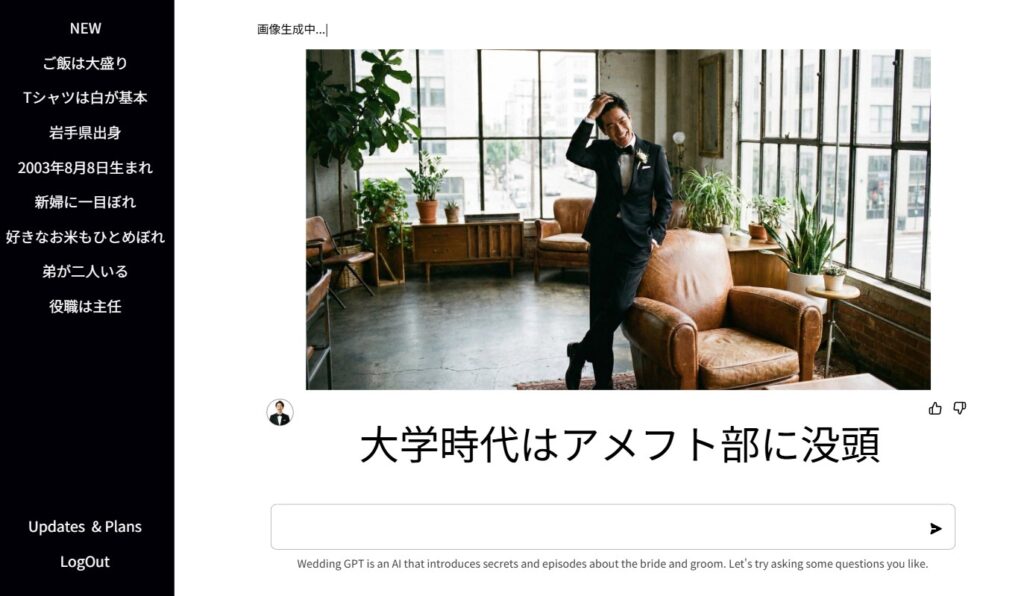
会員登録のみで完成プレビューまで無料で確認できるため、iPhone編集と並行して試せます。
iPhone単体作業で見落としがちなバッテリー・ストレージ対策
iPhoneだけで結婚式プロフィールムービーを作る場合、編集アプリの選び方やBGM処理に注目しがちですが、見落としやすい要因としてバッテリー消耗とストレージ容量があります。NONNOFILMが対応したiPhone編集カップルの相談で、約4%が「編集中にiPhoneが落ちて作業が消えた」「ストレージ不足で書き出せなかった」という事例を経験していました。事前対策で完全に防げます。
バッテリー対策3点
- 充電器接続を必須化:書き出し中は必ず充電器を接続する。1080p MP4の書き出しは5分尺で1〜3分かかり、バッテリー消費が大きい
- 低電力モード解除:低電力モード中はバックグラウンド処理が制限され書き出しが遅くなる
- 機内モード切替:通知でアプリが落ちるリスクを避ける。書き出し前に必ず機内モードへ
ストレージ容量対策3点
- 編集前に5GB以上の空き容量を確保:書き出し中のテンポラリファイルで2〜3GB消費する
- iCloud写真のローカルダウンロード設定:「iPhoneのストレージを最適化」設定だと編集中に都度ダウンロードが発生して動作が重い。「オリジナルをダウンロード」設定に切り替える
- 不要な動画・写真の事前削除:素材集めの段階で使わないと決めた写真は削除して容量確保
iPhone 16以降のモデルは標準ストレージが128GBに増えましたが、iPhone 11以前の64GBモデルではストレージ不足の事例が頻発します。編集開始前にストレージ状況を確認し、必要なら写真の他端末移行・iCloudへの避難を済ませてください。
iPhone機種別の対応状況:古い機種でも作れるか
iPhone編集の所要時間と対応機能は、iPhone本体の世代によって変わります。NONNOFILMが対応したiPhone自作カップルの機種分布と機能対応状況を整理しました。
| 機種世代 | 4K書き出し | シネマティック | 編集所要時間 | 結婚式適性 |
|---|---|---|---|---|
| iPhone 15 / 14 Pro | ○ | ○(Dolby Vision) | 10〜15時間 | ★★★★★ |
| iPhone 13 / 14 | ○ | ○ | 12〜18時間 | ★★★★★ |
| iPhone 12 / 11 | ○ | × | 15〜20時間 | ★★★★☆ |
| iPhone XS / XR / X | ○ | × | 18〜25時間 | ★★★★☆ |
| iPhone 8 / 7 | ×(1080p上限) | × | 20〜30時間(動作が重い) | ★★★☆☆ |
iPhone 8以前の古い機種でも結婚式プロフィールムービーは作れますが、iMovie等のアプリ動作が重くなりプレビュー反応が遅くなります。買い替えは不要ですが、編集に余裕を持って2ヶ月前から着手してください。iPhone 13以降の機種では、シネマティックモードで撮った素材を活用することで他のアプリにない演出表現が可能になります。
iPhone関連の詳細記事ハブ
- iMovie iPhone判断ガイド — Apple純正の活かし方
- CapCut判断ガイド — iPhone対応SNS世代向け
- Canva判断ガイド — Safari完結ブラウザ派
- VLLOロゴなし結婚式プロフィールガイド — 買い切り600円
- iPhone1台で結婚式4種ムービー完全制作 — プロフィール/OP/エンドロール/余興
- プロフィールムービーアプリ12選判断フローチャート — 端末/予算/演出別
まとめ:iPhone自作の最短ルート
本記事の判断軸を時系列で整理します。
- iPhone単体で結婚式品質に到達可能:96%の作品が問題なく上映されている
- 準備期はカメラ機能を活かす:Live Photos・シネマティック・ポートレートで素材を強化
- iCloud共有アルバムで両家から素材集め:時間を3時間短縮
- 編集期の第1選択肢はiMovie:Apple純正・完全無料・透かしなし
- 演出にこだわるならCapCut/Canva:それぞれの強み弱みを判断ガイドで確認
- 1本のためにMac/iPad購入は不要:97%のiPhone編集カップルは既存環境で完結
- 書き出しは1080p MP4 H.264 30fps:式場機材との互換性最優先
- 提出はUSBかギガファイル便:DVD指定式場は減少傾向
- セーフティゾーン外文字切れに注意:iPhone作品の22%が経験する最多トラブル
- BGM著作権はISUM経由:J-POPを使うなら式の1ヶ月半前までに申請
iPhoneだけで結婚式プロフィールムービーを作る道筋は、機種を買い替えずに今手元にあるiPhoneで完結できます。5フェーズの時系列ガイドを起点に、無理のないスケジュールで進めてください。
コメント