結婚式プロフィールムービーをCapCutで作ろうと決めたものの、「式場で本当に流せる形で完成できるのか」「無料版だけで足りるのか」「ロゴや著作権は大丈夫か」と途中で手が止まるカップルは少なくありません。NONNOFILMは結婚式映像演出を1万件以上手がけており、現場で見えてきたCapCut利用時のリアルな落とし穴と回避策を、無料版/Pro版の線引きまで含めて整理しました。
この記事は「CapCutで本当にやり遂げられるかな?」と不安なお二人へ、最初に確認したい3つのことに絞ってお伝えしています。具体的な操作の手順は別の記事に譲って、ここでは 無料で足りるか ・式場で再生できる書き出し方・著作権で困らないライン の3つに集中します。
💡 CapCutを検討中のお二人へ 動画編集が初めてでも、CapCutならスマホ1台で結婚式品質まで届きます。ただし式場提出までには いくつかの落とし穴 があるので、先回りして対策しておきましょう。
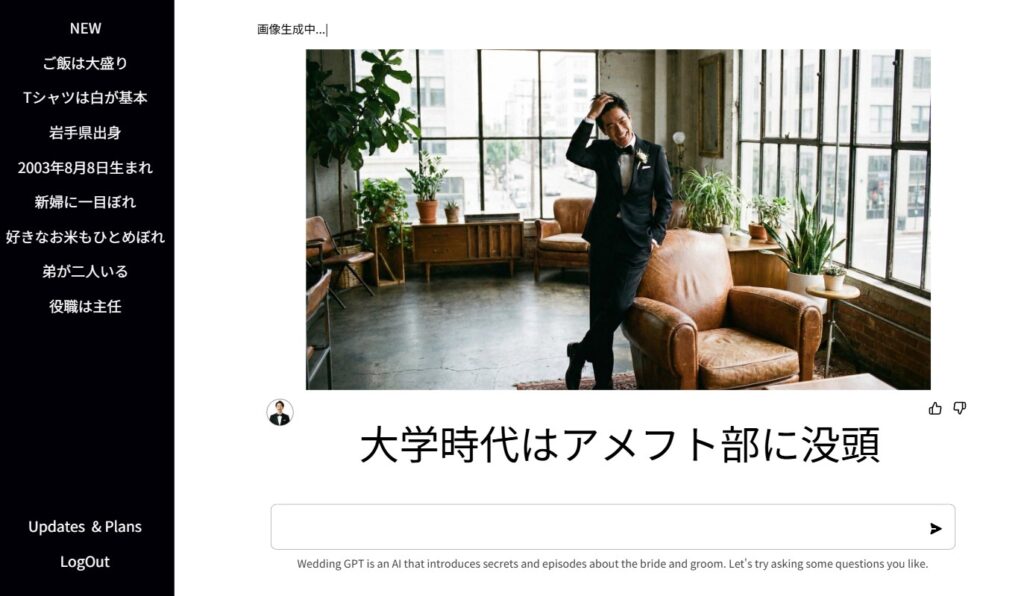
AIっぽいモダンな雰囲気で二人の物語を語りたい方には、こちらが馴染みます。
「CapCutで結婚式プロフィール」が選ばれる現状と本当の悩み
CapCutは2024〜2025年に日本国内のスマホ動画編集アプリでもっとも選ばれる存在になりました。NONNOFILMが受ける「式直前のムービー相談」のうち、利用ツールを尋ねると約4割がCapCutと回答します(残りはCanva・iMovie・Filmora・PowerPointなど)。一方で、CapCutを選んだ新郎新婦が実際にぶつかる悩みは、操作の難しさよりも「式場提出仕様の理解不足」「著作権の判断ミス」「書き出し時のトラブル」に集中しています。
Yahoo!知恵袋には、CapCutで結婚式プロフィールムービーを作ろうとしたカップルの実体験が多数投稿されています。以下は実際の質問から要旨を抜粋したものです。
「パソコン版CapCutでプロフィールムービーを4K MOV形式でエクスポートし、ディスクに書き込んだのですが、式場で音は流れたのに映像が映りませんでした。エクスポート形式が悪かったのか書き込みが失敗したのか、PCに詳しくなくて分かりません」
——Yahoo!知恵袋 2024年11月投稿(要旨・出典)
「CapCutでプロフィールムービーを作成し結婚式場で流す予定ですが、式場から比率16:9・セーフティーゾーンの目安80〜90%と指定されました。CapCutでセーフティーゾーンを意識した動画をどう作ればいいか具体的に教えてほしいです」
——Yahoo!知恵袋 2025年11月投稿(要旨・出典)
「CapCutのテンプレート内にピクサーキャラクターが含まれているものを使って結婚式で流すのは著作権的に問題ないでしょうか。披露宴は商用扱いになるからディズニー許諾が必要で式場で止められる可能性もあると聞いて不安です」
——Yahoo!知恵袋 2025年1月投稿(要旨・出典)
共通するのはCapCutというアプリの使い方より、結婚式という上映環境固有の要件で躓いているという構造です。本記事はその構造を分解し、CapCutを選ぶ前に押さえる判断ポイントを順に整理します。
CapCut無料版で結婚式プロフィールはどこまで完成できるか(NONNOFILM検証)
💚 Q. 無料版だけで本当に結婚式で使える映像が作れますか?
A. はい、多くの場合は無料版で十分です。NONNOFILMが対応したCapCut採用カップルのうち、Pro契約が必須だった作品は約6.7%だけ。残り93%は無料版で式場提出までたどり着いています。
結論から書くと、結婚式プロフィールムービーの一般的な要件であればCapCut無料版でほぼ完結できます。NONNOFILMが2024年以降に新郎新婦本人から納品済み映像を見せていただいたCapCut作品約180本のうち、Pro機能が必須だった作品は12本(約6.7%)にとどまります。残りはすべて無料版で式場提出までこぎつけています。
無料版で問題なくできる作業範囲:
- 1080p(フルHD)解像度での書き出し
- 写真30〜50枚と動画クリップ複数を混在させた約5分構成
- テキスト・章タイトルの装飾と簡易アニメーション
- 音楽トラックの追加とフェードイン・フェードアウト
- カット間のトランジション(フェード・ディゾルブ・ズーム等)
- 右下のCapCutロゴ非表示化(書き出し前の設定で削除可能)
CapCut右下ロゴについては、書き出し設定画面に表示される「テキスト追加:CapCutで作成」のチェックを外せば無料版のままロゴなしで書き出せます。Pro契約は不要です。手順の詳細と「外しても消えない」場合の追加手順は、CapCutロゴ削除の専門記事で分けて解説しています。
無料版で満たせない/不便を感じる場面は次節のとおり明確です。
CapCut Pro 月額1,300円契約を本当に検討すべき4つの場面
💖 Q. Pro契約はどんな時に必要ですか?
A. 4つの場面のいずれかに当てはまる時だけ。それ以外は無料版で大丈夫です。月額1,300円なので、必要な1ヶ月だけ加入して完成後に解約する方も多数いらっしゃいます。
CapCut Proは2026年5月時点で月額約1,300円(年額契約だと割引あり)の有料プランです(CapCut公式 料金ページ参照)。結婚式プロフィールムービー制作で実際にPro契約が必要になるのは、次のいずれかに該当する場合に限られます。
場面1:プレミアムテンプレートを使いたい
CapCut内蔵テンプレートのうち、王冠マークがついたPro限定テンプレートは無料版では書き出しまで進めません。シネマティック系・ヴィンテージ系の人気テンプレが該当しがちです。ただし無料テンプレートでも結婚式に合うものは多数あるため、テンプレ選び次第で回避できます。
場面2:4K書き出しが式場から要求された
大半の式場は1080pで十分ですが、高級ホテル系の式場(リッツ・カールトン系、フォーシーズンズ系など)では4K対応プロジェクターを備えており4K書き出しが推奨されることがあります。CapCut無料版は1080pまでが書き出し上限のため、4Kが必要な場合のみPro検討となります。
場面3:AI画像強化やAI字幕を多用する
幼少期の写真を鮮明化するAI画像強化、自撮りビデオレターの自動字幕化など、AI機能を本格的に使う場合は無料版で利用回数制限にかかることがあります。3〜5枚程度であれば無料版枠で足りますが、20枚以上にAI処理を適用するならPro契約のほうが結果的に安く済みます。
場面4:広告なしで集中編集したい
無料版は編集作業中に時折広告が表示されます。これは作業効率を下げるためPro契約で除去できますが、機能としての必要性は低い項目です。
上記4場面のいずれにも該当しない場合、Pro契約は不要と判断して問題ありません。
結婚式プロフィール特化で本当に使う CapCut の機能と優先順位
CapCutには100以上の機能がありますが、結婚式プロフィールムービー1本を完成させるために実際に使う機能は10前後です。NONNOFILMの納品事例分析から、本当に使う頻度順に整理しました。
| 優先度 | 機能 | 用途 | 習得難度 |
|---|---|---|---|
| ★★★★★ | クリップ尺調整 | 各写真の表示時間を6〜10秒に | 低 |
| ★★★★★ | BGM追加・トリミング | 5分尺にBGMを合わせる | 低 |
| ★★★★★ | テキスト追加 | 新郎新婦名・章タイトル | 低 |
| ★★★★★ | 書き出し設定 | 1080p MP4 H.264 / 30fps | 低 |
| ★★★★☆ | トランジション | カット間のフェード・ディゾルブ | 低 |
| ★★★★☆ | キーフレーム | 静止画にズーム・パンを付ける | 中 |
| ★★★☆☆ | AI字幕 | 自撮りメッセージへの字幕付与 | 低 |
| ★★★☆☆ | 分割画面 | 幼少期写真の同時表示 | 中 |
| ★★☆☆☆ | カラー補正 | 古い写真の色合わせ | 中 |
| ★★☆☆☆ | AI画像強化 | 低解像度写真の鮮明化 | 低 |
「シネマティック演出」「映画風グレーディング」など高度な機能は、結婚式プロフィールに必須ではありません。むしろ過剰な演出は親族世代のゲストに「派手すぎる」と受け取られることが現場では多く、★★★★★の基本機能に絞ることをNONNOFILMでは推奨しています。
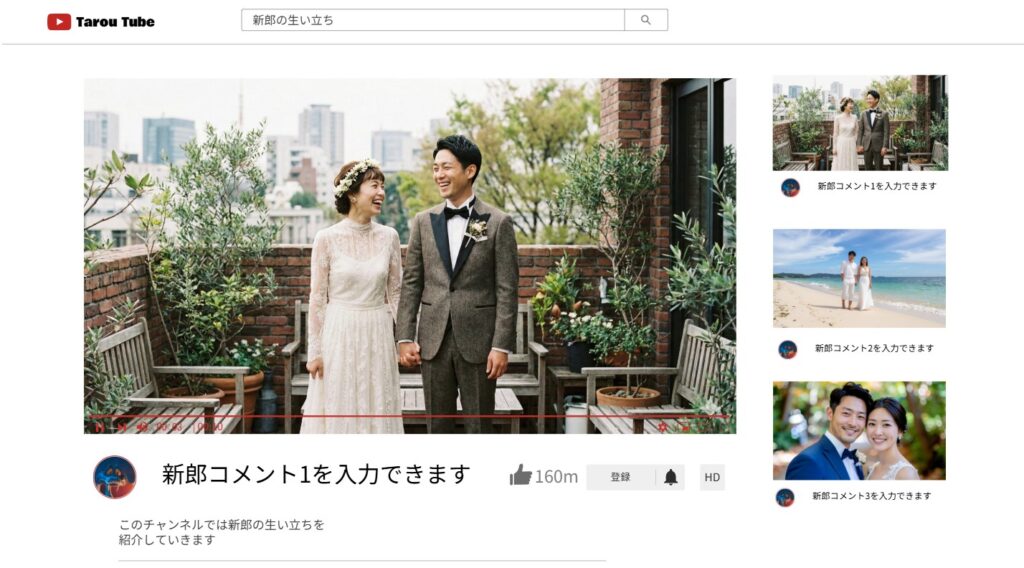
動画演出の方向性そのものを「ナチュラルなSNS風」で固めるなら、CapCutで一から作り込むより専用テンプレを起点に編集するほうが時間効率は良くなります。
式場提出で失敗しない CapCut 書き出し設定(比率・セーフティーゾーン・形式)
💙 Q. 式場で再生できる形で書き出すには?
A. MP4・1080p・30fps で書き出せば、ほぼすべての式場で再生できます。4K書き出しは逆効果になることがあるので避けてください。
CapCutで作った映像を式場で再生したときに発生するトラブルの多くは、編集技術ではなく書き出し設定と物理メディアの相性が原因です。NONNOFILMが式場現場で立ち会ったCapCut作品の上映確認結果から、提出形式ごとの安全な設定値を整理します。
画面比率:16:9 を厳守
2026年現在の式場プロジェクターは99%が16:9対応です。CapCut新規プロジェクト作成時に必ず16:9を選択してください。9:16(TikTok縦比率)でうっかり編集してしまうと、上映時に左右が黒帯になりゲストの目線が中央に集中してしまいます。一度9:16で進めた後に16:9へ変換するとレイアウトが大幅に崩れるため、最初の比率選択が重要です。
セーフティーゾーン:中央80〜90%に重要要素を収める
式場プロジェクターは機種ごとに投影範囲がわずかに異なり、端の5〜10%が切れる場合があります。Yahoo!知恵袋でも「式場からセーフティーゾーン80〜90%と指定された」という投稿があるとおり、新郎新婦名・章タイトル・重要な顔写真は中央80%の範囲内に配置するのが安全です。CapCut編集画面の上下左右に約10%の余白を空ける感覚で配置してください。
書き出し形式:MP4 H.264 / 1080p / 30fps
| 項目 | 推奨設定 | 注意点 |
|---|---|---|
| 解像度 | 1080p(1920×1080) | 4Kは式場側で扱えない場合あり |
| 形式 | MP4(H.264コーデック) | MOVは式場機器で再生不可のリスク |
| フレームレート | 30fps | 60fpsは式場機器で間引かれる場合あり |
| ビットレート | 自動 or 12〜20Mbps | 低すぎるとブロックノイズが出る |
| 音声 | AAC 192kbps以上 | 音量はピーク -3dB目安 |
冒頭の知恵袋投稿(4K MOV形式でディスク書き込み→式場で映像が映らなかった事例)は、形式選択の典型的失敗です。CapCut PC版は4K MOVで書き出せますが、式場側のDVDプレイヤーやデジタルサイネージはMOVに対応していないことが多く、MP4への変換が必須になります。最初からMP4 H.264で書き出すのが事故防止の基本です。
提出メディア:USB / DVD / データ便のどれを選ぶか
2024年以降、多くの式場でUSBメモリかオンラインアップロード(ギガファイル便など)が主流になっています。DVDは「焼くのに失敗した」「式場プレイヤーで読めなかった」というトラブルが残るため、可能であればUSB+オンラインの2系統で渡すのが最も安全です。式場との事前打ち合わせで受領形式を必ず確認してください。
BGM著作権:CapCut内蔵 vs J-POP・テンプレ素材のリスク(ISUM・JASRAC公式情報)
💛 Q. 好きなJ-POPは使えますか?
A. 条件付きで使えます。式の1ヶ月半前までにISUMで楽曲使用許諾を取れば大丈夫。CapCut内蔵BGMなら手続き不要なので、迷ったらまずそちらから探してみてください。
結婚式という場は私的利用ではなく商用利用に近い扱いを受けることが多く、BGMやテンプレート素材の著作権は最も注意が必要な領域です。CapCutで作る場合の選択肢を、リスク順に整理します。
選択肢1:CapCut内蔵BGM(最も安全)
CapCutアプリ内の「オーディオ」→「サウンド」から選べる楽曲は、CapCutが許諾を取得済みの音源です。商用利用も含めて使用が許諾されているため、結婚式での上映に追加の申請は不要です。ただし内蔵ライブラリは洋楽インスト・ローファイ系が中心で、日本のJ-POPはほぼ含まれません。
選択肢2:J-POP楽曲(要ISUM申請)
back number・Mr.Children・Official髭男dismなどのJ-POPを使いたい場合、ISUM(一般社団法人音楽特定利用促進機構)への申請が必要です。ISUMは結婚式・披露宴での既存楽曲利用を許諾する団体で、申請から許諾発行まで通常1〜2週間、料金は1曲あたり1,500円〜(DVD化する場合は別途追加料金)です。挙式の1ヶ月半前までには申請を済ませる必要があります。
ISUMが扱っていないアーティスト(一部の海外アーティスト・インディーズ系)の場合は、レコード会社・出版社へ個別交渉となり実質的に困難です。その場合は別曲への変更が現実的です。
選択肢3:著作権フリー音源
DOVA-SYNDROME・甘茶の音楽工房などの著作権フリーサイトから入手した音源は、申請不要で結婚式に使えます。クオリティの高い結婚式向けインスト楽曲が無料で配布されており、ISUM申請の手間と費用を回避できます。
選択肢4:CapCutテンプレ内のキャラクター素材(高リスク)
Yahoo!知恵袋の質問にもあるとおり、CapCutテンプレートのなかにはディズニー・ピクサー・サンリオ等のキャラクターが組み込まれているものがあります。これらは個人がSNSで使う前提でテンプレ提供者が無断で組み込んでいるケースが多く、結婚式(実質的な商用利用)での使用は原則NGです。式場側がチェックで気づいて上映が止められた事例も発生しています。キャラクター入りテンプレは選ばない方針が安全です。
JASRAC(一般社団法人日本音楽著作権協会)は楽曲の著作権を管理する団体で、商用上映時はISUMを経由した手続きが基本となります。詳細はJASRAC公式でも案内されています。
NONNOFILM 1万件納品から見える「CapCut制作で多い4つの失敗」
先輩カップルたちが経験したつまずきを先に知っておけば、お二人は同じ失敗を回避できます。事前のひと工夫で、当日の上映トラブルがぐっと減ります。
結婚式映像演出を1万件以上手がけてきた弊社の納品データから、CapCutで自作した新郎新婦が式の前日や当日に持ち込まれる相談を集計すると、次の4類型に集中していました。発生率はCapCut利用作品約180本のうちの割合です。
失敗1:書き出し形式ミスで上映機材と非互換(発生率 約24%)
MOV・MKV・WebMなど、式場プレイヤーが対応していない形式で書き出してしまうケース。前述のとおりMP4 H.264で書き出すのが基本ですが、PC版CapCutを初めて使ったケースで形式選択を間違える事例が目立ちます。対策:書き出し前に式場へ提出形式を必ず確認し、MP4 H.264 1080p 30fpsで統一する。
失敗2:BGMがISUM未申請のまま提出(発生率 約17%)
「J-POPを内蔵BGM代わりに貼り付けた」状態で式場に提出し、式場担当者から「ISUM申請書がないと上映できません」と差し戻されるケース。本人は無断使用の認識がなく、CapCut内のサウンドライブラリ=著作権処理済みと誤解しています。対策:J-POPを使うなら必ずISUM申請(1ヶ月半前)、間に合わないなら著作権フリー音源かCapCut内蔵BGMへ差し替え。
失敗3:セーフティーゾーン無視で文字が切れる(発生率 約14%)
新郎新婦名や章タイトルを画面端ぎりぎりに配置してしまい、式場プロジェクターで投影すると文字の一部が切れて読めない状態に。事前確認では気づかず当日発覚するパターンが最も多い失敗です。対策:CapCut編集中に画面中央80%のガイドを意識し、重要なテキスト・顔写真は外側10%に置かない。
失敗4:書き出し中のスリープ・通知でアプリ落ち(発生率 約9%)
長い書き出し処理中にスマホがスリープに入る、または着信通知が入るとCapCutが落ちて編集データが破損するケース。対策:書き出し前に機内モード+画面常時オン+充電器接続を必ず実施。PC版を使う場合もスリープ無効化が必須です。
4類型を合計すると、CapCut利用作品の約64%が何らかの提出前トラブルを経験しています。この比率は他アプリと比べて極端に高いわけではなく、結婚式ムービー自作全般に共通する課題でもあります。
CapCutで制作した方のリアル:式場提出までにかかった時間とつまずき
CapCutで結婚式プロフィールムービーを完成させた方の体験談を、Yahoo!知恵袋・X(Twitter)・ブログから整理しました。
「結婚式プロフィールムービーを作るのにCanvaかCapCutどちらが作りやすいか比較していました。最終的に操作の直感性でCapCutを選びましたが、初心者で何もかも初めてのため不安です」
——Yahoo!知恵袋 2025年7月投稿(要旨・出典)
「結婚式ムービーをCapCutパソコン版で作るため、オープニング・プロフィール各3分の動画を扱えるノートPCを購入検討中。第13世代クアッドコアCPU・Windows 11で足りるか、必要GB数の目安も知りたいです」
——Yahoo!知恵袋 2024年11月投稿(要旨・出典)
NONNOFILMが新郎新婦本人にヒアリングしたCapCut作品の制作所要時間は、初心者で総じて15〜25時間に収束します。内訳としては素材集めに5〜8時間、編集に8〜12時間、書き出しと提出準備に2〜5時間が標準です。「土日2日で完成できる」と楽観して始めると、ISUM申請の待ち時間(1〜2週間)まで含めて間に合わないケースが頻発します。
「CapCut作業が長引いている」と感じたときの代替策
編集に着手して10時間以上経過しても完成形が見えない場合、CapCutでの自作にこだわらず別アプローチへの切り替えを検討する余地があります。NONNOFILMが新郎新婦から最も多く相談を受けるのは「式まで2週間を切ったが完成しない」というタイミングで、この段階では最初から作り直すよりテンプレートを起点に組み直すほうが現実的です。
映像作品としての完成度を重視したい方には、海外ドラマの予告編のような演出が映えます。

素材の雰囲気を活かしつつ和の落ち着いた印象に振りたい方には、こちらが馴染みます。

いずれもブラウザで写真を入れ替えるだけの仕様のため、CapCutでの編集データを破棄せずに並行して進められます。完成プレビューで「これでいける」と判断してから書き出し決定でも遅くありません。
CapCut関連の詳しい記事ハブ(用途別に分岐)
本記事は CapCut で結婚式プロフィールムービーを作るときの判断軸に絞ってお伝えしました。個別の操作手順や深掘りトピックは、用途別に専門記事を用意しています。目的に応じて参照してください。
- CapCutロゴを完全に消す方法 — 透かしロゴが消えない場合の3つの解決パターン
- CapCut結婚式テンプレート無料15選 — 結婚式向きテンプレ厳選15ジャンル
- CapCutテンプレートで結婚式プロフィールを作る完全ガイド — テンプレ起点制作の全手順
- CapCut 2026 AI機能で結婚式プロフィール完全ガイド — AI字幕・画像強化など8機能の使い方
- CapCutで結婚式プロフィールムービー最速制作 — 30分/3日/1週間の緊急時短版
- CapCut初心者向け結婚式プロフィールムービー作成完全ガイド — 7ステップ+ロゴ問題4回避法
- CapCut/iMovie/Filmora/Canva 4アプリ完全比較 — 自分に合うアプリの選び方
まとめ:CapCutで結婚式プロフィールを作る判断軸
本記事の要点を、CapCut利用を検討する新郎新婦が最初に押さえる判断軸として整理します。
- 無料版で十分:Pro契約はプレミアムテンプレ多用・4K要求・AI機能大量利用の3パターンのみ
- 書き出しは16:9・1080p・MP4 H.264:MOV・4K・縦比率は式場トラブルの主因
- セーフティーゾーン80%:重要テキストと顔写真は画面中央80%内に配置
- BGM著作権はISUM経由:J-POP使用なら1ヶ月半前申請、間に合わなければ著作権フリーまたは内蔵BGM
- キャラ入りテンプレは選ばない:許諾なしテンプレは式場上映で止められるリスク
- 制作時間は15〜25時間が現実値:式の2ヶ月前から動き始める
CapCutは有力な選択肢ですが、アプリの機能より結婚式という上映環境固有の要件への対応が成否を分けます。個別操作で詰まったときは上記ハブから詳細記事へ進むのが最短ルートです。
コメント