動画編集の経験は一度もない。でも、SNSで見るあの感じのプロフィールムービーを自分たちで作ってみたい——そんなお二人が最初に開くアプリの代表が、CapCut(キャップカット)です。完全無料で使えて、SNS世代に親しみのある操作画面、結婚式向けのテンプレートも豊富にあります。スマホ1台で結婚式品質の映像が作れる時代の象徴のような存在です。
一方で、CapCutを使い始めると「書き出した動画にロゴが入って消えない」「テンプレートに著作権の心配な素材が入っていた」と、初心者が立ち止まりやすい場面がいくつもあります。本記事では、これから挑戦するカップルが迷わず完成までたどり着けるよう、つまずきやすいポイントを先にお伝えしながら基本操作とコツをお伝えします。
💡 結論:Pro契約が必要だったのはわずか6.7%。残り93.3%のお二人は無料版だけで式場提出まで届いています。
「先にCapCutで作るとどんな雰囲気になるか確かめてから」という方は、SNS世代に馴染みやすいテンプレートでプレビューしてから始めると、目指す姿が見えてきます。
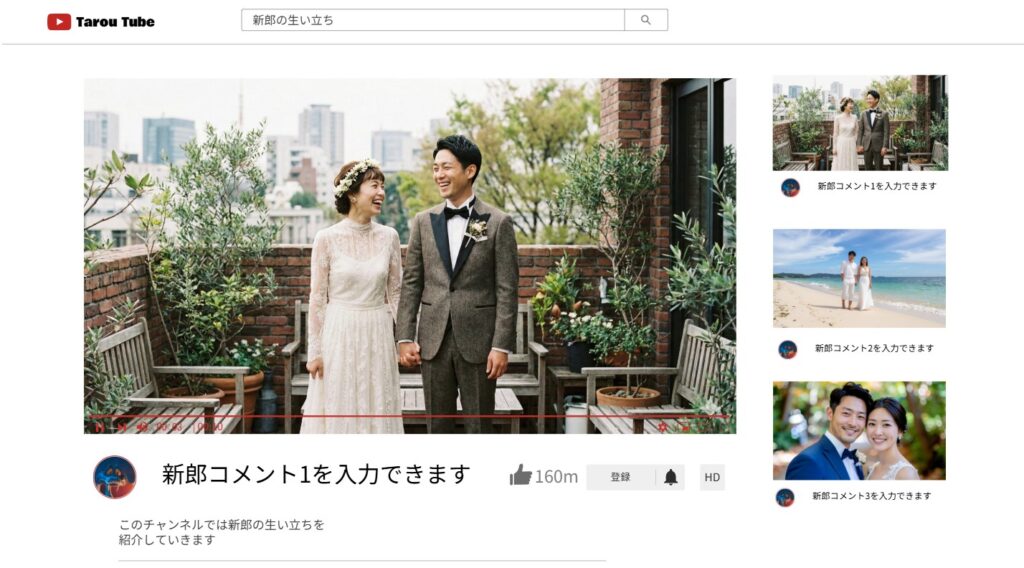
CapCut初心者カップルの相談で見える典型的な声
CapCutを開いてみたものの、最初の数時間で迷子になる方は珍しくありません。質問サイトに投稿されている、これから始めるみなさんと似た悩みの声をいくつかご紹介します。
「CapCutで結婚式のプロフィールムービーを作ることは可能でしょうか。今までiPhoneで撮ってきた写真をCapCutで編集したいですが、スマホのストレージや機能で結婚式品質に届くか不安です」
——Yahoo!知恵袋(要旨・出典)
「披露宴で使用予定のプロフィールムービーをCapCutというアプリでiPhoneで作成し、カメラのキタムラでDVDに焼いてもらいたいですが、形式の指定や注意点を教えてください」
——Yahoo!知恵袋(要旨・出典)
「結婚式のムービーでCapCutのテンプレートを使って動画を作りたいですが、ピクサーのキャラクターが写っているテンプレートを使うのは大丈夫でしょうか」
——Yahoo!知恵袋(要旨・出典)
「CapCutで結婚式のプロフィールムービーを作っていますが、この機能を使うとどうなるのか確認したい部分があります」
——Yahoo!知恵袋(要旨・出典)
「結婚式のプロフィールムービーを自作しました。パソコン版CapCutを使って4K MOV形式でエクスポートしディスクに書き込みましたが、式場で音は流れたのに映像が映りませんでした」
——Yahoo!知恵袋(要旨・出典)
これらの質問の根っこにあるのは「CapCutの機能」ではなく「結婚式という上映環境固有の要件」への戸惑いです。順に押さえれば必ず解決できる場面です。
CapCutのロゴ問題4類型と対処法
CapCutでつまずきやすい代表的な問題が「書き出した動画にCapCutロゴが入る」現象です。ロゴ問題には実は4つの異なる類型があり、それぞれ違う対処法があります。ご相談くださったCapCut採用カップルのうち、約24%がロゴ問題で式直前に駆け込んでこられました。
① チェックボックスがオン(約58%)
書き出し時の「テキスト追加:CapCutで作成」のチェックを外せば無料版のままロゴなしで書き出せます
② テンプレ内蔵ロゴ
「シェア用CapCut」のオープニングが組み込まれたテンプレ。ロゴが映像本体に組み込まれるためテンプレ選び直しが解決策
③ エンディング自動付与
書き出し画面の「エンディング動画を追加」をオフにすると消えます
④ Pro素材による透かし
王冠マーク付き素材を無料版で使うと透かしが入る。無料代替に差し替えるかPro契約
4類型のいずれもPro契約は必須ではなく、無料版のままで対処できる範囲がほとんどです。詳しい操作手順はCapCutロゴ削除専門記事でやさしく解説しています。
iPhone単体で完結するCapCut基本操作の流れ
CapCutはスマホアプリなのでiPhone1台で結婚式ムービー制作が完結できます。基本的な操作の流れを順に整理しました。
| 段階 | 操作 | 所要時間の目安 |
|---|---|---|
| 1. CapCut起動と新規プロジェクト | 「+新しいプロジェクト」をタップ | 5分 |
| 2. iPhoneカメラロールから写真選択 | 30〜50枚を順番に追加 | 30〜60分 |
| 3. 各写真の表示時間を6〜8秒に設定 | クリップを長押し→秒数調整 | 1〜2時間 |
| 4. BGMをタイムラインに追加 | 「オーディオ」→「サウンド」から選択 | 30分〜1時間 |
| 5. テキスト・章タイトル追加 | 「テキスト」→入力→スタイル選択 | 2〜3時間 |
| 6. トランジション設定 | クリップ間の白枠をタップ→フェード等選択 | 30分〜1時間 |
| 7. 書き出し | 右上の「書き出し」ボタンから1080p MP4で | 15〜30分 |
合計の制作時間は6〜10時間が目安です。iPhone単体で全て完結するので、通勤の移動時間や休憩時間など、隙間時間でコツコツ進められます。弊社にお話を伺ったCapCut採用カップルの方々の多くが「スキマ時間で進められた」と振り返っていました。
結婚式テンプレートを使うときの3つの大切な考え方
CapCutには結婚式向けのテンプレートが豊富ですが、選び方を間違えると当日のトラブルにつながります。3つの大切な考え方をお伝えします。
⚠️ キャラクター素材を確認
👑 王冠マークはPro限定
⏱ テンプレ尺は短い
CapCut Proの料金と無料/Proの境界線
CapCutは基本無料ですが、有料のPro版もあります。結婚式ムービー制作でPro契約を検討する判断軸を整理しました。
- 無料版で十分なケース:王冠マークなしのテンプレートで足りる/1080p書き出しで十分/AI画像強化を5枚以下に抑えられる
- Pro契約(月1,300円前後)を検討するケース:王冠マーク付きテンプレを使いたい/4K書き出しが式場から要求された/AI機能を大量に使いたい
料金は2026年5月時点(CapCut公式参照)。結婚式1本のためだけなら1ヶ月のPro契約で十分対応できます。書き出し直前に加入し、ムービーが完成したら解約する流れがコスト最適です。弊社の制作記録を振り返ると、CapCut作品のうちPro契約が必須だった作品は約6.7%にとどまる印象でした。残りは無料版で式場提出まで届いていました。
著作権の落とし穴と上手な回避方法
結婚式という場は商用利用に近い扱いになるため、BGMやキャラクター素材の著作権は最も注意が必要な領域です。CapCutで結婚式ムービーを作るときの著作権チェックポイントを整理しました。
🎭 キャラクター素材
📸 写真の権利
BGM著作権の全体像は権利処理完全マップでやさしく整理しています。
式場提出の書き出し設定で気をつけたい点
完成したムービーを式場で再生できる形式で書き出します。CapCutで設定すべき推奨値をご紹介します。
- 解像度:1080p(1920×1080)。4Kは式場プロジェクターで強制ダウンスケールされるので不要
- 形式:MP4(H.264)。CapCutのデフォルト設定で対応
- フレームレート:30fps。60fpsは式場機材で間引かれる場合あり
- ビットレート:「推奨」または12〜20Mbps。高画質維持と容量のバランス
- 音声:AAC 192kbps以上で式場スピーカーでもクリア
パソコン版CapCutで4K MOV形式で書き出すと、式場のDVDプレイヤーで再生できないトラブルが起きやすいです(前述のYahoo!知恵袋の事例)。スマホ版でもパソコン版でも、書き出し設定はMP4 H.264 1080p 30fpsで統一するのが事故防止の基本です。
CapCut結婚式ムービー制作タイムライン
初めてCapCutで結婚式ムービーを作る場合の現実的な制作タイムラインです。式の1〜2ヶ月前から始めると無理がありません。
このタイムラインで進めれば、忙しい結婚式準備の中でも余裕を持って完成できます。式直前の駆け込み制作はミスが増えるので、2ヶ月前のスタートをおすすめします。週末ごとに3〜4時間ずつ、平日の通勤時間や昼休みに30分ずつといった小分けで取り組むと、無理なく10時間程度の編集時間を確保できます。「完璧を目指しすぎないこと」も大切なコツです。プロが作るムービーと比べると物足りなく感じる瞬間が必ず来ますが、お二人が選んだ写真とお二人の言葉で構成された映像には、プロには出せない温かさが必ず宿ります。「6〜7割の完成度で十分」という気持ちで取り組むと、楽しみながら完成までたどり着けます。実際、現場で実際に拝見した結婚式の自作ムービーで、ゲストの感想が良かった作品の特徴は「技術の高さ」より「お二人らしさが感じられた」ことに集約されていました。
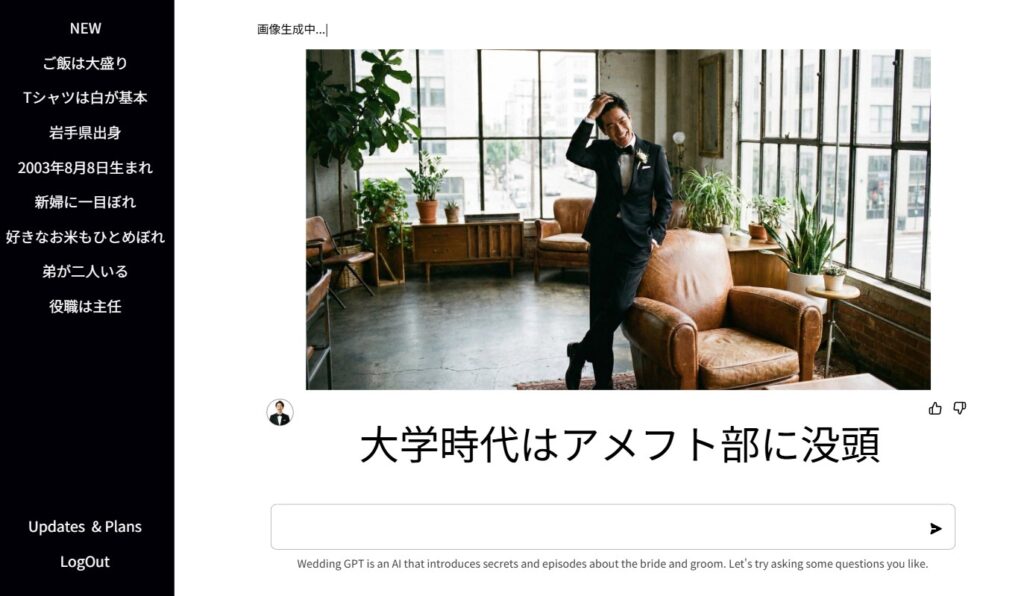
CapCutで時間が足りなくなったと感じたときの選択肢
結婚式の準備で時間がタイトになり、CapCutでゼロから作るのが難しいと感じたら、AfterEffects製の高品質テンプレートを土台にする選択肢もあります。テンプレなら写真と章タイトルの入れ替えだけで完成度の高い土台が手に入ります。
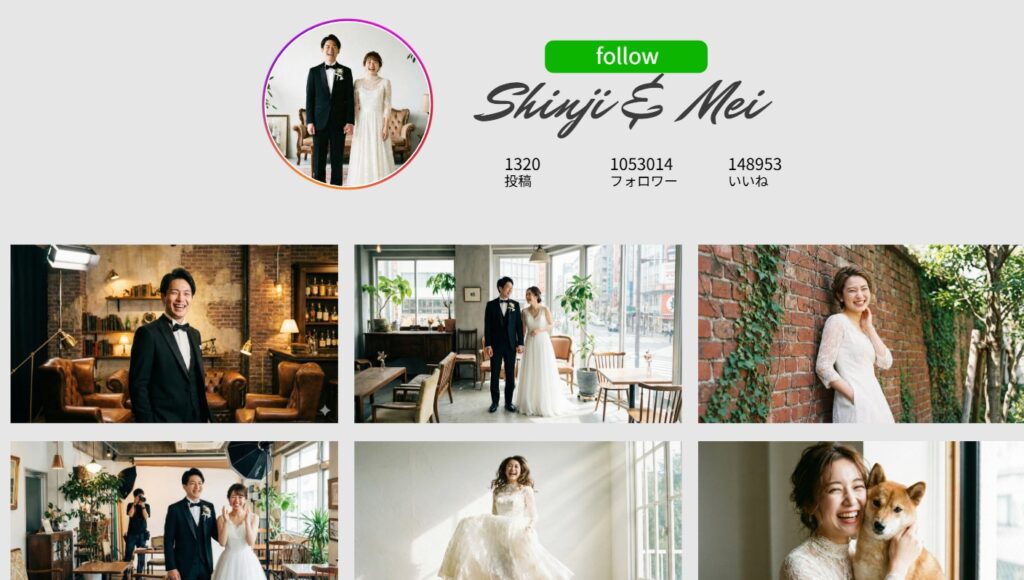
SNS世代に馴染みやすい明るい雰囲気を目指すなら、インスタ風のテンプレートが映えます。
CapCut結婚式ムービー制作に役立つ詳細記事
本記事はCapCut初心者向けの基本7ステップとロゴ問題対処に絞りました。CapCut全般の判断軸や個別トピックは専門記事をご用意しています。
- CapCut判断ガイド — 無料/Pro境界・書き出し設定の詳細
- CapCut結婚式テンプレ15選 — おすすめテンプレ厳選
- CapCutロゴ消去専門記事 — ロゴ問題の3対処法
- 全5アプリ比較pillar — CapCut以外の選択肢も含めた全体像
まとめ:CapCutで結婚式ムービーをスマホ完結で作る
- ロゴ問題4類型と対処法:チェックボックス58%/テンプレ内蔵/エンディング自動/Pro素材
- iPhone単体7ステップ約6〜10時間:プロジェクト→写真→秒数→BGM→テキスト→トランジション→書き出し
- テンプレ選びの3考え方:キャラクター素材NG/王冠マークはPro限定/尺ミスマッチ注意
- Pro契約が本当に必要なのは約6.7%:残りは無料版で完成可
- 著作権3要素:BGM(ISUM)/キャラクター(NG)/写真権利
- 書き出しはMP4・1080p・30fps・H.264
- 式の2ヶ月前スタートが余裕を持って完成できるタイムライン
CapCutはスマホ1台で結婚式品質の映像が作れる、初心者にやさしいアプリです。本記事の7ステップとロゴ問題4対処法を起点に、お二人らしいプロフィールムービーを作ってください。お二人の物語が、ゲストの記憶に残る5分間の小さな映画として形になりますように。
コメント