結婚式DVDマスターデータをMacの標準機能だけで書き込む方法——「ディスクユーティリティ」だけで簡単にISO書き込み完結する手順を完全解説します。
本記事では、累計1万件以上の結婚式映像演出に携わってきたNONNOFILMが、Mac標準DVD書き込みを完全解説。必要な機材、ディスクユーティリティ手順、速度設定、動作確認、トラブル対処まで詳説します。
「Mac書き込み作業を省略したい」方には、DVD郵送付きテンプレートが最短ルート。会員登録すれば最後まで無料で編集できます。
映画感ある演出ならNETFLIX風が活きます。

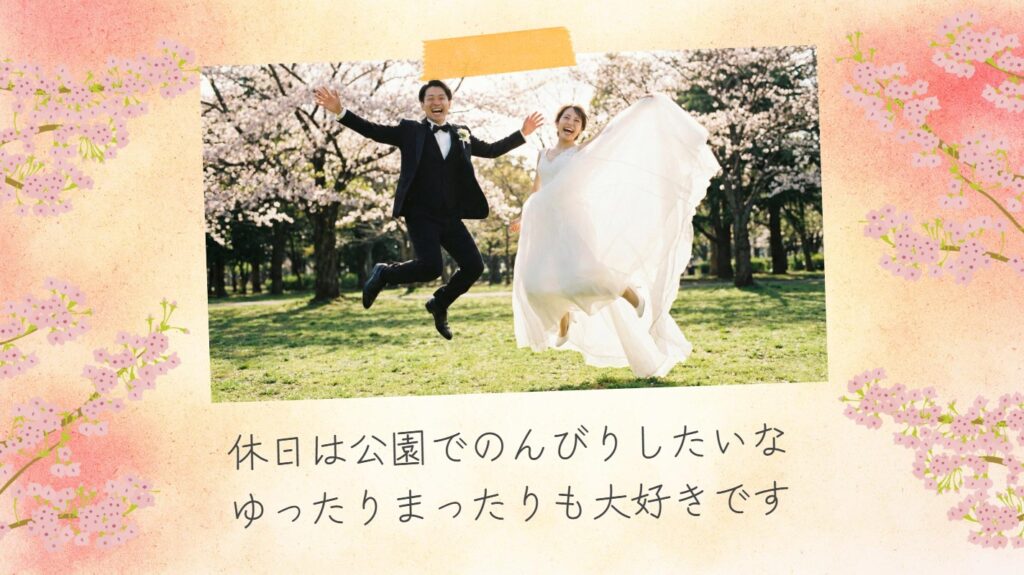
桜の和テイストならこちら。
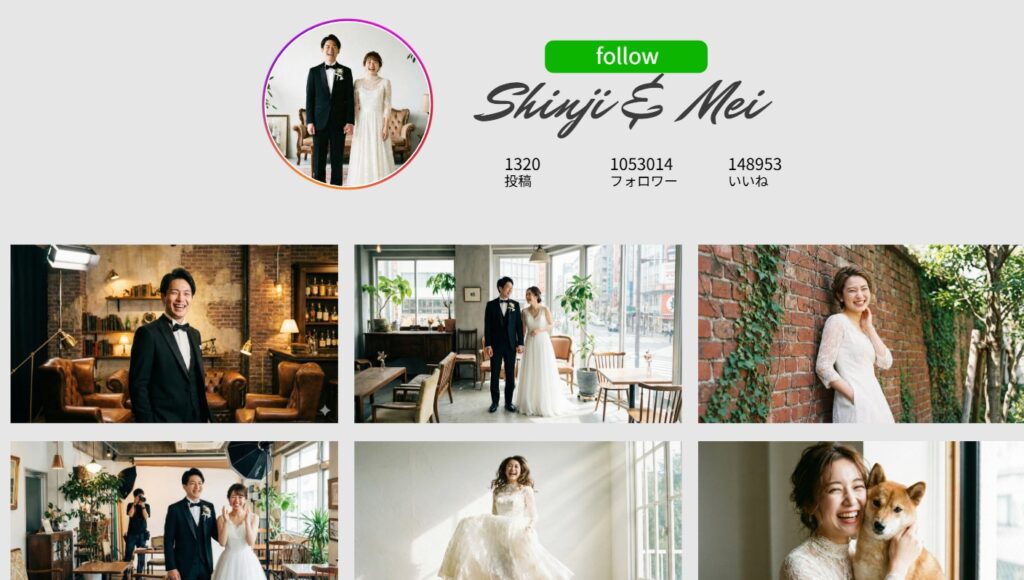
SNS的な明るい演出ならインスタ風です。
「Mac標準DVD書き込み」のリアルな悩み
Yahoo!知恵袋にあるリアルな声:
「結婚式DVDをMacで書き込みたいです。Macの標準機能だけでISOを書き込めますか?外付けDVDドライブは必要?」
——Yahoo!知恵袋 2025年9月投稿(要旨)
必要な機材
| 機材 | 価格 | 必須度 |
|---|---|---|
| Mac本体 | ― | 必須 |
| 外付けDVDドライブ | 3,000〜5,000円 | 必須(最新Macは内蔵なし) |
| DVD-R(ブランド品) | 1枚100〜200円 | 必須 |
| USB-Cアダプタ | 1,000〜2,000円 | USB-Cのみのモデルで必要 |
外付けDVDドライブおすすめ
- Apple純正「USB SuperDrive」(5,800円)
- Logitec/I-O DATA等のサードパーティ(3,000〜5,000円)
- USB Type-A対応(USB-Cアダプタで変換可能)
ディスクユーティリティ手順
Step 1:DVDドライブ接続+DVD-R挿入
- 外付けDVDドライブをUSBで接続
- DVD-R挿入
- Mac画面にDVDドライブアイコン表示
Step 2:ディスクユーティリティ起動
- 「アプリケーション」→「ユーティリティ」
- 「ディスクユーティリティ」ダブルクリック
Step 3:ISO書き込み
- 「ファイル」→「ディスクイメージを書き込み」
- ISOファイル選択
- 書き込み速度設定(4倍速推奨)
- 「書き込み」ボタン
Step 4:完了確認
- 5〜15分待機
- 書き込み完了メッセージ
- DVD-R取り出し
速度設定
| 速度 | 所要時間 | 失敗リスク |
|---|---|---|
| 1倍速 | 約60分 | 極小 |
| 2倍速 | 約30分 | 小 |
| 4倍速 | 約15分 | 中(推奨) |
| 8倍速 | 約8分 | 中〜大 |
結婚式DVD推奨:4倍速。
動作確認
家庭プレーヤー再生
- 書き込み完了後DVD-R取り出し
- 家庭用DVDプレーヤーに挿入
- 映像・音声確認
- 画面比率確認
Mac再生確認
- DVDプレーヤー(Mac標準アプリ)で再生
- 初期確認用
トラブル対処
「ディスクが認識されない」
- 原因:ドライブ接続不良 or DVD-R不良
- 対処:USB再接続+別DVD-R試す
書き込み失敗
- 原因:高速書き込み or 安価DVD-R
- 対処:4倍速+ブランド品DVD-R
家庭プレーヤー再生不可
- 原因:データDVD(MP4直焼き)
- 対処:必ずDVDオーサリング経由ISO書き込み
Mac OSバージョン別注意点
| OSバージョン | DVD書き込み機能 | 備考 |
|---|---|---|
| macOS Sonoma(14) | ○ | ディスクユーティリティ標準 |
| macOS Ventura(13) | ○ | 標準 |
| macOS Monterey(12) | ○ | 標準 |
| macOS Big Sur(11) | ○ | 標準 |
| macOS Catalina(10.15)以前 | ○ | DVDプレーヤー標準アプリ廃止傾向 |
NONNOFILM プロ視点:5つの成功ポイント
ポイント1:Apple純正USB SuperDrive推奨
5,800円。Mac完全互換性。
ポイント2:4倍速書き込み
失敗リスク低+15分で完了。
ポイント3:ブランド品DVD-R
太陽誘電/三菱/マクセル/SONY。
ポイント4:家庭プレーヤー動作確認
Mac再生だけでは不十分。
ポイント5:複数枚作成
当日1+予備2+家族用5〜7枚。
外付けDVDドライブ選び 5基準
- USB-C対応:最新MacのUSB-Cポート直結
- バスパワー駆動:別途電源不要でケーブル1本
- 書き込み速度:8倍速以上対応推奨
- 静音性:書き込み時の動作音少ない機種
- 持ち運びサイズ:薄型・軽量で家族プレゼン時にも持ち出し可能
失敗パターン3選
失敗1:Mac内蔵ドライブ無いことに当日気づく
対策:事前に外付けDVDドライブ準備(5,800円)。
失敗2:100均DVD-R使用で再生不可
対策:ブランド品DVD-R必須。
失敗3:MP4直焼きで再生不可
対策:必ずDVDオーサリング→ISO→書き込み。
Mac vs Windows書き込み比較
| 項目 | Mac | Windows |
|---|---|---|
| 標準DVDドライブ | ×(最新) | ○(多くは内蔵) |
| 書き込みツール | ディスクユーティリティ | 標準書き込みツール |
| 操作性 | シンプル | シンプル |
| 結婚式DVD品質 | 同等 | 同等 |
制作スケジュール(Mac DVD書き込み)
| 日 | 作業 |
|---|---|
| 結婚式2週間前 | 外付けDVDドライブ+DVD-R購入 |
| 結婚式10日前 | ディスクユーティリティ操作練習 |
| 結婚式1週間前 | ISO書き込み・動作確認 |
| 結婚式5日前 | 複数枚追加書き込み |
| 結婚式当日 | 式場提出 |
「比較で疲れた」方への最短ルート
Mac書き込み作業を省略したい方には、DVD郵送付きテンプレートが最短:
映画感ある演出ならNETFLIX風が活きます。
桜の和テイストならこちら。
SNS的な明るい演出ならインスタ風です。
よくある質問 FAQ
Q1. Mac標準でISO書き込みできる?
A: 可能。「ディスクユーティリティ」標準搭載。
Q2. 外付けDVDドライブは必要?
A: 最新Mac(2016年以降)は内蔵なし。外付け必須。
Q3. Apple純正必須?
A: 不要。Logitec/I-O DATA等のサードパーティでOK。
Q4. 書き込み速度は?
A: 4倍速推奨。失敗リスク低+15分で完了。
Q5. データDVDで再生できる?
A: 不可。必ずDVDオーサリング経由ISO書き込み。
まとめ:あなたのMac DVD書き込みプラン
- 外付けDVDドライブ準備(最新Mac必須)
- ディスクユーティリティ標準機能で書き込み
- 4倍速書き込み
- ブランド品DVD-R
- 家庭プレーヤー動作確認
Mac標準機能だけで結婚式DVD書き込み完結。本記事の4ステップ・5成功ポイントを活用してください。
コメント