結婚式プロフィールムービー用のCanvaテンプレを探し始めると、検索結果に数千件のテンプレが並び「どれを選んでいいか分からない」「クリックして開いたら動画ではなくスライドだった」「気に入ったものはPro限定だった」といった迷いに直面します。NONNOFILMが結婚式映像演出を1万件以上手がけてきた経験から、2026年5月時点で結婚式に実際に使えるCanvaテンプレを系統別に整理し、無料の範囲・カスタマイズ余地・著作権リスクまで含めて判定基準を提示します。
本記事はテンプレ選定段階の判断軸に集中する位置付けです。具体的な編集手順や5章構成の組み立て方はCanva 5〜7分フル制作ガイド、Canva全般の判断軸はCanva判断ガイドで別途解説しています。
Canvaでテンプレを検索したら数千件もヒットして、頭がいっぱいになりますよね。「動画だと思って開いたらスライドだった」「いいと思ったテンプレがPro限定だった」——お二人と同じ場面でつまずく方、本当に多いです。この記事では、結婚式に映える15パターンを、無料/有料・雰囲気別に整理しました。お二人らしさが伝わる1〜2個を、ゆっくり選んでみてください。
Canvaテンプレを試す前に、結婚式特化のブラウザテンプレを動かしてみたい方は、写真を入れ替えるだけで完成プレビューが見られるこちらが近道です。

Canvaテンプレ選びで新郎新婦が直面する5つの判断分岐
Canvaのテンプレ膨大さは強みでもあり、初心者には選定の負担になります。NONNOFILMがCanva利用カップルから受ける相談を整理すると、悩みは次の5つに集中します。
- 分岐A:動画用テンプレかスライド用テンプレかの見分けがつかない
- 分岐B:無料表示なのに使う段階でPro要求された
- 分岐C:気に入ったデザインが結婚式の雰囲気と微妙にずれている
- 分岐D:テンプレ内BGMが結婚式で使えるか判別できない
- 分岐E:自分の写真を入れた後にレイアウトが崩れた
Yahoo!知恵袋にも、これらの分岐に直面した実投稿が多数あります。
「Canvaで結婚式プロフィールムービーを作ろうと選んだテンプレが、ページ送りに手動クリックが必要なスライドショー形式でした。これを自動再生される動画形式に変換できますか」
——Yahoo!知恵袋 2024年11月投稿(要旨・出典)
「結婚式まで2ヶ月限定の使用で動画編集ソフトを探していますが、Canvaは著作権制限の問題で除外しました。Filmora/Clipchamp/PowerDirectorを比較検討中です」
——Yahoo!知恵袋 2026年4月投稿(要旨・出典)
「Canvaで結婚式の日付から生年月日まで巻き戻す演出を加えたいです。初めての動画制作なので、Canva内完結で日付巻き戻し演出を無料で作る方法はありますか」
——Yahoo!知恵袋 2026年4月投稿(要旨・出典)
5つの分岐を念頭に置いた上で、Canvaテンプレを系統別に評価していきます。
Canvaの「動画テンプレ」と「スライドテンプレ」を見分ける方法
Canvaのテンプレ検索で「結婚式」「プロフィール」と入れると、動画として書き出せるテンプレと、本来プレゼン用のスライドテンプレが混在して表示されます。両者は見た目が似ていても、書き出した結果がまるで違います。
| 種類 | 判別方法 | 結婚式での適性 |
|---|---|---|
| 動画テンプレ | テンプレ詳細ページに「動画」「ビデオ」タグ/再生時間表示 | ◎(そのままMP4書き出し可) |
| スライドテンプレ | 「プレゼンテーション」タグ/ページ数表示(再生時間なし) | △(自動再生設定が必要) |
| SNS投稿テンプレ | 「Instagram投稿」「TikTok」等のタグ | ×(縦比率・短尺で結婚式不向き) |
結婚式プロフィールムービー用には「動画」タグが明示されたテンプレを選んでください。スライドテンプレを選んだ場合、ページ送り設定で「自動再生(時間指定)」に切り替える必要があります。SNS投稿テンプレは縦比率(9:16)が多く、式場プロジェクター(16:9)に合わないため避けます。
Canvaテンプレを無料/Pro判別する3つの目印
💗 「気に入ったテンプレがPro限定だった…」を防ぐ目印 Proマーク・「魔法のスタジオ」表記・素材ライブラリの王冠アイコンを開く前にチェックすると、後でガッカリする回数がぐっと減ります。
テンプレ詳細ページで無料/Pro限定を判別する目印は次の3つです。
目印1:王冠マーク(金色の冠アイコン)
テンプレのサムネイル右上または素材一覧で表示される金色の王冠マークがPro限定の合図です。無料版でも編集画面までは入れますが、書き出しボタンを押した時点で「Pro機能を使用中」のポップアップが出て課金要求されます。
目印2:個別素材のPro表示
テンプレ全体が無料でも、組み込まれている個別素材(写真・イラスト・動画クリップ)がPro限定の場合があります。素材を選択したときに右下に「Pro」表示が出るため、編集中にチェックしてPro素材があれば無料素材に差し替えるか、テンプレごと変更してください。
目印3:書き出し画面の課金要求
編集中は気づかなくても、書き出しボタンを押した時点で「Pro機能を含むため書き出しにはPro契約が必要」と表示されることがあります。この段階でPro契約せず無料素材に差し替えるなら、編集を遡って差し替え作業が必要になります。事前のチェックが重要です。
Canva公式の料金ページでは無料版とPro版(月額1,500円・年額契約割引あり)の機能差が明示されています。結婚式プロフィールムービーでPro契約が必要になるのは、Pro限定テンプレを使う場合、背景透過機能を多用する場合、Magic Studio AI機能を本格的に使う場合の3パターンに限られます。
結婚式向けCanvaテンプレを評価する5つの軸
「結婚式で映えるテンプレ」を判定するには、見た目以外の要素を見る必要があります。NONNOFILMがCanvaテンプレ使用作品を式場でモニター確認してきた経験から、判定軸を整理しました。
| 軸 | 確認事項 | NGの例 |
|---|---|---|
| ① 画面比率 | 16:9で構成されているか | 1:1正方形・9:16縦比率 |
| ② 再生時間 | 自動再生で4〜6分に展開可能か | 30秒固定のSNS向け |
| ③ 文字レイアウト | テキストが画面中央80%以内 | 端ぎりぎりで式場プロジェクター切れ |
| ④ BGM | Canva内蔵BGMが組み込まれている | 外部MP3前提・著作権検出リスク |
| ⑤ 写真枚数 | 30〜50枚配置できる構造 | 5〜10枚固定で物足りない |
5軸を満たすテンプレは無料・Pro問わず限られます。以下では2026年5月時点で5軸を満たす無料テンプレを系統別に紹介します。
シネマティック・映画予告編系(無料・厳選3パターン)
シネマティック・映画予告編系
「映画みたいな雰囲気にしたい」お二人へ。3パターンから1つを選ぶだけで雰囲気が決まります
映画の予告編のような重厚感ある演出は、ドラマチックな雰囲気を出したいカップル向けです。
パターン1:黒バー上下+タイトル型
画面上下にシネスコ風の黒バーを入れ、映画タイトルのように文字がフェードインする構成。荘厳なストリングスBGMと相性が良く、新郎新婦名と日付を中央配置するシンプルさが映えます。
パターン2:シーン分割+章タイトル型
「Chapter 1」「Scene 2」のような章タイトルで区切る構成。新郎の物語・新婦の物語・二人の物語の3部構成を作りやすく、ゲストも構造を理解しやすいタイプです。
パターン3:スローモーション動画組み込み型
スマホで撮った日常動画を0.5倍速で再生する演出。プロポーズの瞬間など実写素材があると映えます。Canvaは動画クリップ取り込みに対応しており、組み込み素材として配置できます。
ナチュラル・スライドショー系(無料・厳選4パターン)
ナチュラル・スライドショー系
「肩肘張らずに、自然なお二人を見せたい」お二人へ。やさしい色味で写真の良さが引き立ちます
写真30〜50枚を主役にする王道スタイルです。両家親族にとってもっとも馴染みのある形式となります。
パターン4:等間隔フェード切替型
1枚6〜8秒の等間隔で写真がフェードイン・フェードアウトする最もシンプルな構成。BGMのテンポに合わせやすく、写真の力で成立します。
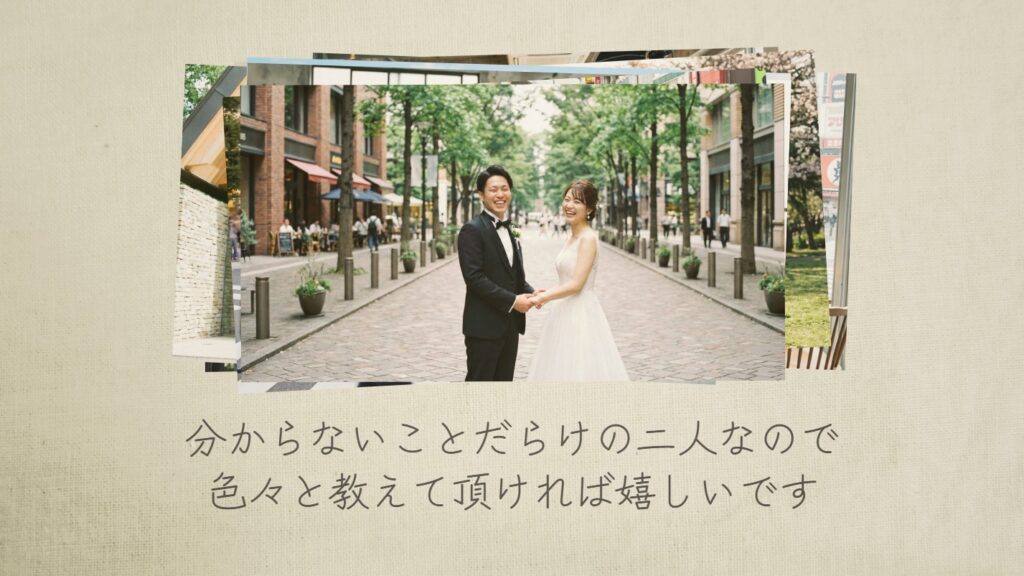
パターン5:ポラロイド風 写真重ね型
ポラロイド写真風の枠を付けた写真が画面に重なる演出。アナログ感が出てナチュラルウェディングと相性が良いです。Canvaにはポラロイド枠の無料素材が多数あります。
パターン6:4分割グリッド表示型
同時に4枚の写真を表示する分割画面構成。新郎の幼少期4枚・新婦の幼少期4枚など、テーマごとにまとめ見せできます。Canvaの「グリッド」素材を使うと簡単に実現します。
パターン7:写真+手書き風メッセージ重畳型
写真の上に手書きフォントでキャプションを重ねる構成。「初デート」「プロポーズの日」など各シーンに説明文を付けるとストーリー性が増します。Canva無料フォントから手書き風を選べます。
スライドショー系の編集所要時間は2〜3時間が標準です。素材準備(写真選定・並び順)に5〜7時間かけるのが現実値となります。
グラフィカル・タイポグラフィ系(無料・厳選3パターン)
グラフィカル・タイポグラフィ系
「文字や図形で個性を出したい」お二人へ。デザイン性の高さで他とは違う印象に
Canvaの強みであるデザイン性を活かしたテンプレ群です。グラフィカルデザインで個性を出したいカップルに向きます。
パターン8:タイポグラフィ+写真切替型
大きく強調された単語と写真を交互に切り替える構成。「LOVE」「FAMILY」「FOREVER」などのキーワードで区切ると印象に残ります。文字サイズは画面の30〜50%を占める大胆な配置が映えます。
パターン9:イラスト装飾フレーム型
花・葉・星などのイラスト装飾を写真の周囲に配置する構成。Canvaの結婚式向けイラスト素材は無料分でも充実しています。やわらかい印象を出したい場合に有効です。
パターン10:手書きアニメーション付き型
文字や線がペンで書かれていくような演出。Canvaの「アニメーション→タイプライター・カリグラフィ」機能で実装可能です。アナログ感が出るため和装挙式との相性が良い。
インスタ/SNS風(無料・厳選3パターン)
インスタ/SNS風
「友人ゲストが多くて、SNS世代らしい雰囲気にしたい」お二人へ。明るくテンポよく
SNS世代らしい親しみやすい雰囲気を出したいカップル向けです。20〜30代カップルに人気で、若いゲスト層からも好評な傾向があります。
パターン11:インスタフィード風 縦スクロール型
インスタグラムのフィード画面を模した構成。投稿風のキャプションを写真ごとに付けると親近感が出ます。横比率(16:9)に収めるため、フィード部分を画面の3分の2程度に配置する形が標準です。
パターン12:ストーリーズ風 全画面切替型
インスタストーリーズのような全画面切替演出。1枚を3〜5秒で素早く切り替えるとテンポ感が出ます。BGMにアップテンポなインスト曲を合わせると効果的です。
パターン13:絵文字+ハッシュタグ装飾型
絵文字とハッシュタグ風テキストを散りばめる装飾。「#happywedding」「#JustMarried」など実際に使うようなハッシュタグを配置するとSNS世代に響きます。Canvaの絵文字素材は無料です。
Pro限定で検討価値あるテンプレ(有料・厳選2パターン)
Pro限定でも価値があるもの
「無料じゃ物足りない、もう一段上に仕上げたい」お二人へ。1ヶ月だけPro加入する選び方も
Pro契約(月額1,500円)を検討する価値がある2パターンです。
パターン14:プレミアム3Dアニメーション系
立体的に回転する文字・浮き上がる演出はPro限定素材に多数あります。映像作品としての完成度を求める場合は契約価値があります。1ヶ月のみ加入し書き出し後に解約する短期運用が現実的です。
パターン15:プレミアム動画素材活用型
Pro限定の高品質動画素材(背景動画・パーティクル・光のエフェクト)を組み合わせるテンプレ。Canva公式が用意する動画ストック素材を活用したい場合のみPro契約を検討してください。
テンプレの動画書き出し基本フロー
気に入ったテンプレを選んだ後、自分の素材に差し替えて動画として書き出す基本フローは次の通りです。
- テンプレを開く:Canva検索で結婚式テンプレを選び「このテンプレートをカスタマイズ」をクリック
- 各ページの写真差し替え:テンプレ内サンプル写真を選択→自分の写真をアップロード→ドラッグで差し替え
- テキスト編集:サンプル文字をダブルクリックして自分の文章へ書き換え。フォント変更も可能
- ページ表示時間調整:各ページを選択して「時間」アイコンから6〜10秒に統一
- ページアニメーション設定:「アニメーション」から「フェード」「スライド」等を全ページに適用
- BGM追加:「音楽」タブからCanva内蔵BGMを選択(許諾済み・著作権検出なし)
- 動画として書き出し:「共有→ダウンロード→MP4ビデオ」で1080p MP4書き出し
スライドテンプレを使う場合、手順4の「時間」設定で自動再生にしないと手動クリック式のままになります。Yahoo!知恵袋にも「動画化できない」相談が寄せられている通り、ここが見落としポイントです。
テンプレ起点で完成までの所要時間と典型的躓き
⏱ Q. テンプレを使えば、どれくらい早く完成しますか?
A. 「一から作る」と比べて約半分の時間で形になります。お二人の写真を入れ替えて文字を変えるだけなら、はじめてのお二人でも 10〜15時間ほどで式場提出までたどり着けます。
⏱ Q. 「やっぱり雰囲気が違った」と感じたらどうしたら?
A. 慌てなくて大丈夫です。Canvaなら他のテンプレに乗り換えても写真や文字はコピペで持ち越せます。お二人の感覚を信じて、しっくりくるテンプレが見つかるまで何度か試してOKです。
Canvaテンプレを起点に結婚式プロフィールムービーを完成させるまでの所要時間は、NONNOFILMがヒアリングした作品約120本の集計で次の通りです。
| 段階 | 所要時間 | 主な躓き |
|---|---|---|
| テンプレ選定 | 1〜3時間 | 動画テンプレとスライドテンプレの混在で迷う |
| 写真・動画準備 | 5〜7時間 | 両家への素材依頼に時間がかかる |
| 素材差し替え編集 | 2〜4時間 | レイアウトが崩れて再調整 |
| BGM・テキスト調整 | 1〜2時間 | BGM著作権検出で無音化 |
| 書き出し・式場提出準備 | 1〜2時間 | 書き出しサイズと提出形式の確認 |
| 合計 | 10〜18時間 | — |
テンプレ使用はゼロから組み立てるより約30〜40%短縮できます。「数時間で完成」と楽観すると失敗しますが、CapCutやFilmoraと比べると最短で完成できるアプリ群に入ります。
テンプレで雰囲気が出ない時の代替策
テンプレ選定に1〜3時間かけても気に入った仕上がりにならない場合、結婚式特化テンプレへの切り替えが現実的です。NONNOFILMの結婚式特化テンプレはCanvaにない要素として「式場プロジェクター規格に最適化された画面構成」「許諾済みBGMとの完全同期演出」「ISUM申請不要の著作権処理」が標準で組み込まれています。
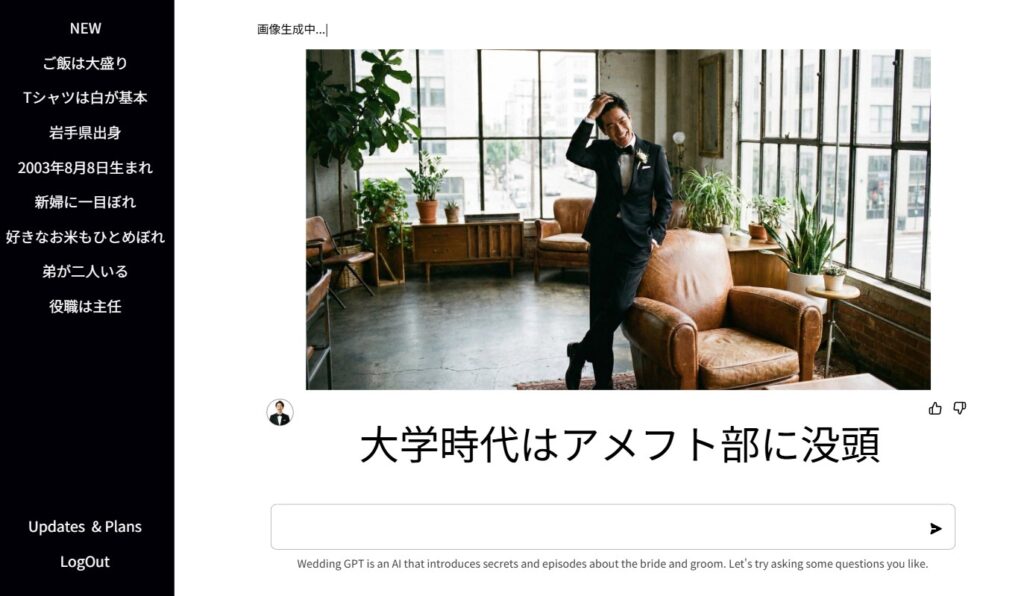
AI的なモダンな雰囲気で二人の物語を語りたい方には、こちらが馴染みます。
SNS世代らしい明るく親しみやすい雰囲気には、こちらが映えます。
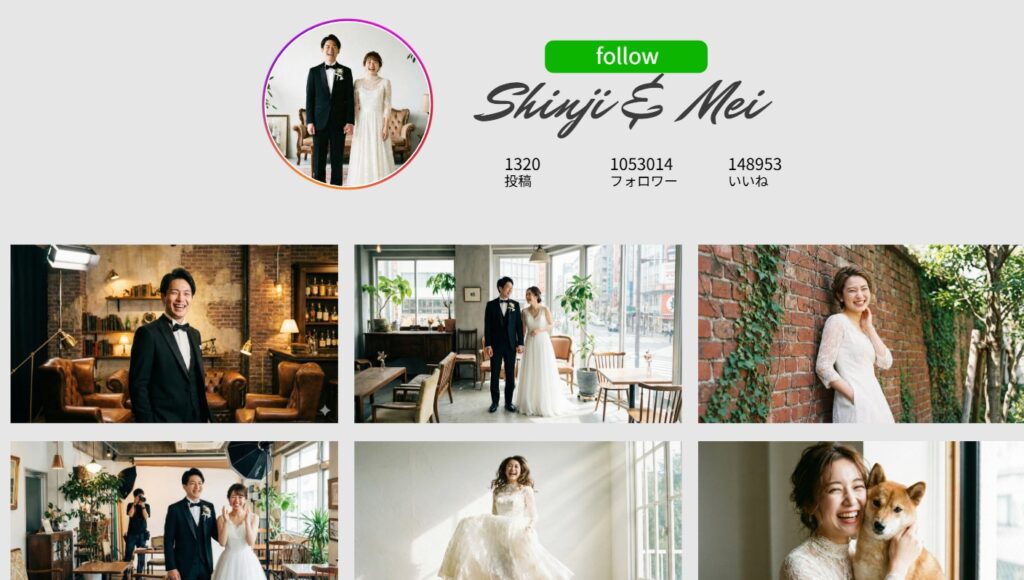
会員登録のみで完成プレビューまで無料で確認できるため、Canvaと並行して比較できます。
Canva関連の詳細記事ハブ
本記事はテンプレ選定の判断軸に絞ったキュレーションです。実際の編集手順や深掘りトピックは用途別の専門記事を参照してください。
- Canvaで結婚式プロフィールムービーを作る判断ガイド — 著作権検出・DVD化・Pro境界の3軸
- Canvaで結婚式プロフィールムービー5〜7分フル制作完全ガイド — 5章構成・写真30〜50枚配置
- Canva動くスライドショー結婚式プロフィール完全ガイド — 5アニメ・6ステップ
- Canvaで最速プロフィールムービー作成ガイド — 10分版・5分版
- CapCut/iMovie/Filmora/Canva 4アプリ完全比較 — 自分に合うアプリの選び方
まとめ:Canvaテンプレを賢く選ぶ判断軸
本記事の要点を整理します。
- 動画テンプレかスライドテンプレかを最初に判別:スライドは自動再生設定が必要
- 王冠マーク・個別素材のPro表示を確認:書き出し直前の課金要求を避ける
- 5判定軸でチェック:画面比率・再生時間・文字レイアウト・BGM・写真枚数
- 無料15パターン:シネマティック3・スライドショー4・グラフィカル3・SNS風3・Pro検討2を演出傾向で使い分け
- Canva内蔵BGMを使う:外部MP3は著作権検出で無音化リスク
- 所要時間10〜18時間:他アプリと比べて最短で完成できる範囲
- 1〜3時間で合わなければ代替策へ:結婚式特化テンプレへの切り替えも検討
Canvaのテンプレは膨大だからこそ、判定軸を持って臨むのが成功の近道です。5軸と15パターンを起点に、自分たちの演出傾向に合うテンプレを効率よく見つけてください。
コメント