CapCutで結婚式プロフィールムービーを作る最大のメリットは「テンプレートの豊富さ」です。世界数億ユーザーのCapCutには日々何千もの新テンプレが投稿されており、結婚式利用に転用できる素晴らしい素材が無数に眠っています。問題は「どのテンプレを選び、どうカスタマイズし、著作権をどうクリアするか」——これが結婚式利用の成否を分けます。
本記事では、累計1万件以上の結婚式映像演出に携わってきたNONNOFILMが、CapCutテンプレートを結婚式向けに活用するノウハウに完全特化。テンプレの探し方、結婚式利用OKなテンプレの判別法、16:9変換、ロゴ消去、BGM入れ替え、著作権安全なカスタマイズ術を徹底解説します。
「先に動かして雰囲気を確認したい」方には、結婚式専用設計のテンプレートも並行して試せます。会員登録すれば最後まで無料で編集できます。
映画的な世界観で物語感を演出したいなら、こちら。

SNS世代の親近感を活かすなら、こちら。
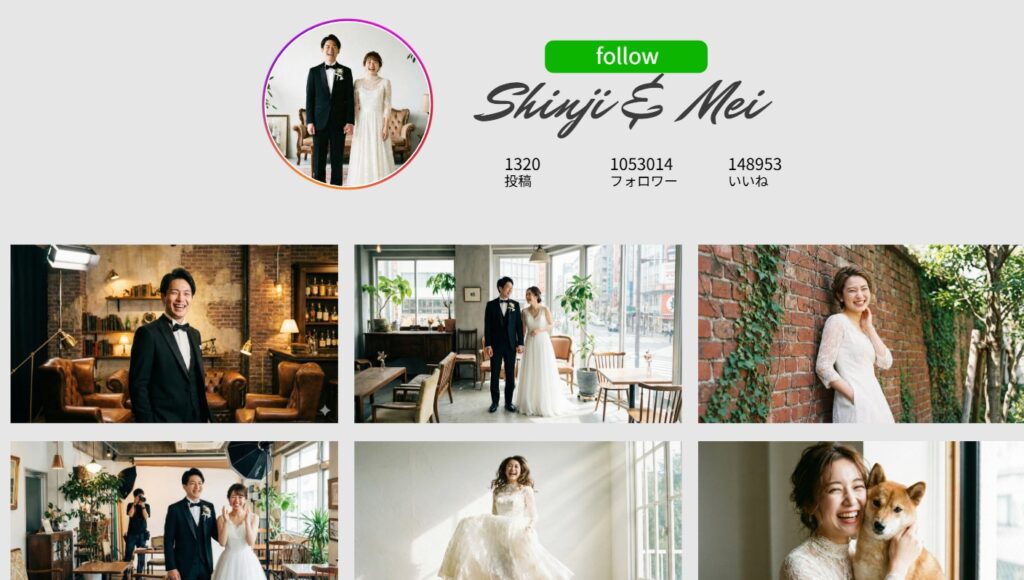
シンプルかつ温かみのある演出にしたいなら、こちら。
CapCutテンプレを結婚式に使う3つの優位性と1つの落とし穴
Yahoo!知恵袋にあるリアルな声:
「CapCutでプロフィールムービーを作りたいです。テンプレートで気に入ったのを使っているんですが、結婚式に使ってもいいのか分からなくて。著作権とか大丈夫?」
——Yahoo!知恵袋 2025年8月投稿(要旨)
「CapCutのテンプレートは縦長(9:16)が多いです。結婚式のスクリーンは横長なので、テンプレを使っても黒帯が出てしまいます。横長に変換できますか?」
——Yahoo!知恵袋 2025年9月投稿(要旨)
「CapCutテンプレを使ったら最後にCapCutロゴが入りました。結婚式で使うので消したいです。Pro契約しないとダメ?」
——Yahoo!知恵袋 2025年7月投稿(要旨)
NONNOFILMが式場現場で受けるCapCutテンプレ特有の相談:
- テンプレ内のBGMが結婚式利用OKか分からない
- 縦長テンプレを横長に変換する方法
- テンプレを使うとロゴが入る問題
- テンプレのテキストやエフェクトをカスタマイズできるか
- 結婚式向けのテンプレはどう探す?
これらの悩みに答える前に、まずCapCutテンプレ活用の3つの優位性と1つの落とし穴を整理:
| 項目 | 内容 |
|---|---|
| 優位性1 | 世界中のクリエイターが日々新テンプレを投稿、選択肢が圧倒的 |
| 優位性2 | 写真を入れ替えるだけで完成(テキスト編集も簡単) |
| 優位性3 | 無料で大半のテンプレが使える |
| 落とし穴 | テンプレに含まれるBGM・素材が結婚式NGの場合がある |
結婚式向けCapCutテンプレの探し方
検索ワード5選
CapCutアプリの「テンプレ」セクションで以下を検索:
- 「ウェディング」「結婚式」:定番、汎用テンプレ多数
- 「プロフィールムービー」:結婚式に特化したテンプレ
- 「フォト スライドショー」:写真スライド系の汎用テンプレ
- 「シネマティック」:映画感のあるテンプレ
- 「アニメーション タイトル」:演出用のタイトル系テンプレ
テンプレ選びの判断軸5つ
| 軸 | 確認ポイント |
|---|---|
| 1. アスペクト比 | 16:9(結婚式スクリーン用)or 横向きに変換可能か |
| 2. 写真挿入数 | 30〜50枚に対応しているか(プロフィールムービーの標準) |
| 3. 尺 | 5〜7分にできるか(テンプレ自体は短くても、繰り返しで延ばせる) |
| 4. BGMライセンス | 「商用利用OK」or 自前BGMに差し替え可能か |
| 5. 結婚式適性 | テンポ・色調・演出が結婚式に合うか |
結婚式利用OKなCapCutテンプレ厳選15ジャンル
NONNOFILMが式場現場で実際に確認した、結婚式に転用しやすいCapCutテンプレジャンル:
シリアス感動系(5ジャンル)
- 「Cinematic Wedding」系:映画予告編風、シリアスな展開
- 「Slow Motion Photo」系:スローモーション写真スライド
- 「Memories」系:思い出フィルム風、ノスタルジック
- 「Love Story」系:物語形式、章立て可能
- 「Vintage Film」系:レトロフィルム感
明るい・カジュアル系(5ジャンル)
- 「Bright Sunny」系:明るい日常感、SNS世代向き
- 「Polaroid」系:チェキ風、温かみ
- 「Travel Vlog」系:旅行Vlog風、出会いシーンに最適
- 「Pop Music」系:J-POP風アップテンポ
- 「Anime Style」系:アニメ風カラフル
シンプル・上品系(5ジャンル)
- 「Minimal White」系:白基調シンプル
- 「Black & White」系:モノクロ写真フィット
- 「Typography」系:テキスト中心の上品な演出
- 「Gold Luxury」系:ゴールド装飾の高級感
- 「Watercolor」系:水彩画風の柔らかさ
CapCutテンプレの3大カスタマイズ術
カスタマイズ術1:縦長9:16 → 横長16:9 への変換
CapCutテンプレの大半はTikTok向けの縦長9:16。結婚式スクリーンは横長16:9なので変換が必須。
変換手順
- テンプレを選択して「テンプレを使用」
- 編集画面に入る
- 右上の「アスペクト比」をタップ
- 「16:9」を選択
- 各クリップの位置・サイズを調整(背景に黒帯が出ないように)
- テキストの位置を再配置
変換時の注意点
- 縦長前提のレイアウト(上下にテキスト配置等)は崩れる
- 写真の構図によっては再撮影が必要
- 16:9対応テンプレを最初から探すのが楽
カスタマイズ術2:BGMの差し替え(著作権対応)
CapCut内蔵BGMは結婚式利用NGが混在しているため、必ず差し替え:
- テンプレ編集画面で「オーディオ」をタップ
- 既存BGMを削除
- 「サウンド」→「マイサウンド」から自前BGMをアップロード
- 長さを調整(5〜7分のプロフィールムービーに合わせる)
- 音量バランスを調整
結婚式利用OKなBGM入手
- ISUM申請済み楽曲(1曲約1,000円〜2,000円)
- 著作権フリー音源(DOVA-SYNDROME / OtoLogic / MUSMUS)
- YouTube Studioのオーディオライブラリ
カスタマイズ術3:CapCutロゴの消去
テンプレを使うと最後にCapCutロゴが表示されることがあります。消去方法:
方法A:CapCut Pro(推奨)
- 月額1,300円で1ヶ月だけ契約→翌月解約
- Pro契約中はロゴが完全に入らない
- 結婚式利用なら確実な選択肢
方法B:書き出し時の手動カット(無料)
- 動画書き出し後、別アプリ(iMovie等)で末尾のロゴ部分をカット
- 無料だが、ロゴが本編に組み込まれている場合は除去できない
方法C:ロゴが入らないテンプレを選ぶ
- CapCut公式テンプレ以外の「クリエイター投稿テンプレ」はロゴが入らない場合あり
- テンプレ説明欄を確認
テンプレ内BGMの著作権を判別する3ステップ
ステップ1:テンプレ説明欄を読む
テンプレの説明欄に「Free Music」「Royalty Free」「Original BGM」と書かれていれば、結婚式利用OKの可能性が高い。「Popular Song」「Trending Music」と書かれていれば、商用利用NGの可能性が高い。
ステップ2:使用楽曲名を確認
テンプレの「オーディオ」セクションで楽曲名を確認。有名アーティスト名(Ed Sheeran、米津玄師等)が表示されたら、無料テンプレでも結婚式利用は必ず差し替え。
ステップ3:迷ったら差し替える
判別が難しい場合は、必ず自前のBGM(ISUM or 著作権フリー)に差し替えるのが鉄則。式場での上映停止リスクを避けられます。
TikTokテンプレを結婚式向けに転用する5技法
技法1:縦長スマホ動画→横長プロジェクター用
TikTokテンプレ(9:16)を16:9に変換。背景に「ぼかし背景」を追加して左右の余白を埋める。
技法2:1分以内→5〜7分への延伸
TikTokテンプレは15秒〜1分が標準。結婚式用に延伸する方法:
- 1セットを2〜3回繰り返す
- 章ごとに分けて使う(「新郎パート」「新婦パート」「二人パート」)
- テンプレの間にオリジナル写真スライドを挟む
技法3:流行曲BGM→結婚式利用OK BGM
TikTok流行曲は結婚式NG多数。テンプレの雰囲気(テンポ・色調)に合った著作権フリーBGMに差し替え。
技法4:派手すぎるエフェクトの抑制
TikTok系テンプレは派手なエフェクト多用。結婚式の品格に合わせて、エフェクトを50%程度に抑えるのが上品。
技法5:テキストフォント変更
TikTok向け派手フォント→結婚式向け上品フォント(明朝系・サンセリフ)に変更。
CapCutテンプレ vs 結婚式特化テンプレの比較
| 項目 | CapCutテンプレ | 結婚式特化テンプレ |
|---|---|---|
| 選択肢数 | 圧倒的多数 | 20〜30種程度 |
| 結婚式適性 | 要カスタマイズ | そのまま使える |
| BGM | 差し替え必要 | 許諾済み組み込み |
| アスペクト比 | 16:9変換要 | 最初から16:9 |
| ロゴ問題 | Pro契約推奨 | なし |
| カスタマイズ自由度 | ◎高い | ○固定 |
| 制作時間 | 5〜10時間 | 30分〜2時間 |
| 失敗リスク | 中(要対策) | 低 |
CapCutテンプレ=自由度と豊富さ、結婚式特化テンプレ=確実性と時短。両者の特性を理解して選びます。
CapCutテンプレ活用の制作スケジュール
| 日 | 作業 | 所要時間 |
|---|---|---|
| 月 | CapCutで結婚式向けテンプレ検索・3〜5個に絞る | 2時間 |
| 火 | BGM選定・著作権処理(ISUM or フリー) | 1.5時間 |
| 水 | テンプレを16:9に変換・写真挿入 | 3時間 |
| 木 | テキスト編集・エフェクト調整 | 2時間 |
| 金 | BGM差し替え・タイミング調整 | 2時間 |
| 土 | Pro契約(書き出し前)・書き出し・式場提出 | 1.5時間 |
合計:約12時間でCapCutテンプレ活用プロフィールムービー完成。
NONNOFILM プロ視点 成功5ポイント
ポイント1:テンプレ選びに2時間かける
テンプレ選びが80%。雰囲気が合わないテンプレでスタートすると、後でいくらカスタマイズしても結婚式向きにならない。「最初に2時間かけて5個に絞る」が鉄則。
ポイント2:必ず16:9で確認
テンプレ編集画面で必ず「16:9」表示でプレビュー。9:16のまま編集→書き出し時に変換、はNG(レイアウト崩壊)。
ポイント3:BGMは100%差し替え
「内蔵BGMが結婚式OKかも」と思わず、必ず差し替える。判断ミスのリスクを避ける。
ポイント4:Pro契約は書き出し直前のみ
編集中はPro契約不要。書き出しの前日にPro契約→書き出し→翌月解約。これで月1,300円のみ。
ポイント5:複数テンプレを組み合わせる
1つのテンプレで全て完結させようとせず、2〜3個のテンプレを組み合わせる。各シーン(オープニング・本編・エンディング)に最適なテンプレを使い分けるとプロ品質に近づきます。
失敗パターン3選
失敗1:縦長テンプレのまま書き出して黒帯
9:16テンプレを16:9で書き出すと左右に黒帯。対策:必ず編集前に16:9に変換、または最初から16:9テンプレを選ぶ。
失敗2:テンプレ内BGMで著作権違反
CapCut内蔵BGMをそのまま使って式場で上映停止。対策:BGMは必ず自前差し替え。
失敗3:Pro未契約で書き出し→ロゴ入り
無料版で書き出した後にロゴに気づいて再書き出し。対策:書き出し前日にPro契約。
「比較で疲れた」方への最短ルート
CapCutテンプレ活用は12時間の作業。「もっと簡単に結婚式品質を確保したい」という方には、最初から結婚式に特化したテンプレートを試すのが早道です。
映画感ある物語演出を最短で作るなら、こちら。
SNS世代カジュアルが好みなら、こちら。
シンプルかつ温かみある演出にしたいなら、こちら。
よくある質問 FAQ
Q1. CapCutテンプレは無料で結婚式利用できる?
A: 大半のテンプレは無料で使えますが、BGMの差し替えとロゴ対応(Pro契約)が必要。実質「BGM処理+Pro月1,300円」のコストは見ておきましょう。
Q2. CapCutテンプレと結婚式特化テンプレ、どちらが速い?
A: 結婚式特化テンプレ(30分〜2時間)の方が圧倒的に速い。CapCutテンプレ活用は12時間程度。「自由度」を取るならCapCut、「速さと確実性」を取るなら結婚式特化。
Q3. CapCutテンプレ内のBGMはほぼ全部結婚式NG?
A: NGとは限りませんが、判別が難しいので「必ず差し替える」のが鉄則。自分でISUM申請 or 著作権フリーBGMを使えば100%安全。
Q4. TikTokのバズったテンプレを結婚式に使ってもいい?
A: テンプレの「演出」自体を真似るのはOK(一般的なクリエイティブ手法として)。テンプレに含まれる「楽曲」は結婚式利用NGの可能性が高いので必ず差し替え。
Q5. CapCutテンプレでゲストに喜ばれるムービーは作れる?
A: 作れます。NONNOFILMの納品データではCapCutテンプレ活用ムービーは「ゲスト満足度」が結婚式特化テンプレと並ぶ高評価。ただしカスタマイズ次第。手抜きすると「TikTokっぽさ」が残ります。
まとめ:CapCutテンプレ活用の最適プラン
- 本記事の15ジャンルから3〜5テンプレを選ぶ
- 16:9に変換+BGM差し替え+Pro契約(書き出し時のみ)の3点セット
- 5つの成功ポイントと3失敗パターン対策を押さえる
- 時間がない場合は結婚式特化テンプレに切り替えるのも一案
CapCutテンプレは「自由度の宝庫」ですが、結婚式利用には16:9変換・BGM差し替え・ロゴ対応の3つの壁があります。本記事のノウハウを活用して、自分らしいプロフィールムービーを作ってください。
コメント