「先に動かして雰囲気を確認したい」方には、スマホ完結に最適化したプロフィールテンプレートを試せます。完成プレビューまで無料で確認できるので、まずは雰囲気を見てみてください。
映画感の強い演出をスマホで完結したいなら、こちら。

「スマホ完結プロフィール」が支持される3つの背景
NONNOFILMにご相談くださるカップルの肌感では、ここ2年でスマホ完結を希望される方が大きく増えました。Yahoo!知恵袋で多く拝見するのは、次のような声です。
「結婚式プロフィールムービーをスマホだけで完結させたいです。PCがありません。写真集めから編集、DVD化まで、スマホでできる流れを教えてください」
——Yahoo!知恵袋 2025年10月投稿(要旨)
「結婚式で使用するプロフィールムービー作成を考えております。iPhoneでiMovieを利用した動画作成をしたことがあるので、結婚式オープニングも同じ感覚で作れるか知りたいです」
——Yahoo!知恵袋(要旨・出典)
「CapCutで結婚式のプロフィールムービーを作ることは可能でしょうか。iPhoneで撮ってきた写真をCapCutで編集したいですが、スマホのストレージや機能で結婚式品質に届くか不安です」
——Yahoo!知恵袋(要旨・出典)
これらの声から、スマホ完結を望む方の動機は3つに集約されます。
PCがない・古い
写真がスマホに集中
スキマ時間で進めたい
スマホ完結7工程の全体像
まずは全体像を掴みましょう。各工程の所要時間と難易度を一覧にしました。表のあとで各工程を順に深掘りしていきます。
| 工程 | 内容 | 所要時間 | 難易度 |
|---|---|---|---|
| ① 写真収集 | 新郎新婦・友人・両親から写真集め | 1〜2週間 | ★★★ |
| ② 写真選定 | 5章構成(30〜50枚)に絞る | 2〜3時間 | ★★☆ |
| ③ BGM決定 | 楽曲選定+ISUM申請 | 2時間+認可待ち | ★★★ |
| ④ 編集アプリ選定 | CapCut/Canva/iMovie等から | 30分 | ★☆☆ |
| ⑤ 編集 | 写真配置+BGM+テロップ+トランジション | 5〜8時間 | ★★★ |
| ⑥ 書き出し | 1080p MP4 | 10〜30分 | ★☆☆ |
| ⑦ DVD化 | 業者依頼 or NONNOFILM完結 | 3〜5日(郵送時間) | ★★☆ |
この2工程は他人の協力や外部認可に依存するので、最初に走らせるのがコツです。編集や書き出しは自分のペースでできます。
工程①:写真収集(最重要・1〜2週間バッファ)
写真収集は7工程のなかで最も時間がかかります。早めに始めるほど、選定の自由度が上がります。収集ソースは大きく5つに整理できます。
- 📱 スマホ内カメラロール:iCloud/Googleフォトの過去にさかのぼると良い1枚が見つかる
- 📖 両親宅アルバム:幼少期はここでしか手に入らない(スマホで翻写)
- 💬 友人グループLINE:高校・大学・職場別で共有アルバムを作るのが最速
- 📷 SNS過去投稿:Instagram/Twitterはアーカイブ画面からまとめDL
- 📶 AirDrop/メール:iPhone同士のAirDropが高画質を保てる
友達からの写真収集テンプレ
「写真ください」とだけ送っても集まりにくいのが現実です。次の流れだと反応率が上がります。
- LINEグループ作成(属性別):高校・大学・職場で分けると偏りを防げる
- テンプレ文+締切を明示:「○月○日までに3〜5枚お願い」と期限と枚数を必ず書く
- Googleフォト共有アルバム:リンク1本で誰でもアップ可、整理が楽
- 届いたら即お礼:感謝メッセージで協力の輪が広がる
工程②:写真選定(5章構成・30〜50枚)
5分動画なら1枚6〜10秒表示なので、合計30〜50枚が目安です。章ごとのバランスを意識して選びましょう。
| 章 | テーマ | 枚数目安 | 表示時間 |
|---|---|---|---|
| ① 新郎の幼少期〜青春 | 0歳〜大学生 | 10枚 | 約60秒 |
| ② 新婦の幼少期〜青春 | 0歳〜大学生 | 10枚 | 約60秒 |
| ③ 二人の出会い | 初対面〜交際開始 | 5枚 | 約30秒 |
| ④ 交際〜プロポーズ | 付き合い・旅行・婚約 | 10枚 | 約60秒 |
| ⑤ 結婚式当日+未来 | 準備〜当日 | 5枚 | 約30秒 |
工程③:BGM決定(ISUM申請も忘れずに)
BGMは「楽曲選定→申請→認可番号取得」の流れが必要です。楽曲タイプによって扱いが異なります。
- J-POP(要ISUM申請):back number / Mr.Children / いきものがかり等。1曲約3,000円・申請1〜2週間
- 洋楽(要ISUM申請):Ed Sheeran / Bruno Mars / Maroon 5等。J-POPと同様の申請が必要
- 著作権フリー音源(申請不要):DOVA-SYNDROME / YouTube Audio Library / 甘茶の音楽工房。無料・即使える
結婚式1ヶ月半前に楽曲決定 → 1ヶ月前にISUM申請(業者経由)→ 2〜3週間前に認可番号取得。詳細はBGM著作権完全ガイドに整理しています。
工程④:編集アプリ選定(初心者は2択)
スマホで使える結婚式向け編集アプリは大きく5つあります。それぞれの特性を比較してください。
| アプリ | iOS | Android | 難易度 | 無料機能 | 結婚式適性 |
|---|---|---|---|---|---|
| CapCut | ○ | ○ | ★★☆ | 豊富 | テンプレ多彩 |
| Canva | ○ | ○ | ★☆☆ | 制限あり | デザイン性◎ |
| iMovie | ○ | × | ★☆☆ | 完全無料 | 標準で安定 |
| VLLO | ○ | ○ | ★★☆ | ロゴなし無料 | 細かい調整可 |
| Filmora Mobile | ○ | ○ | ★★★ | 制限あり | 機能豊富 |
初心者にはCapCut(テンプレ豊富)またはiMovie(操作シンプル・iPhoneのみ)がおすすめ。詳細はプロフィールムービーアプリ完全ガイドを参照してください。
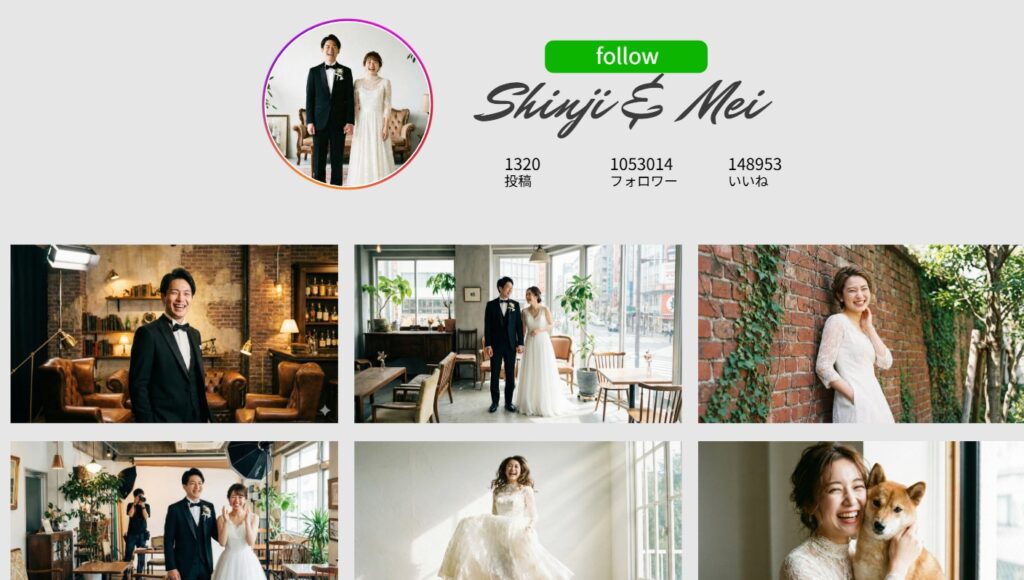
SNS的なモダン感をスマホで完結したいなら、こちら。
工程⑤:編集(5〜8時間が目安)
編集はもっとも時間がかかる工程ですが、流れさえ掴めば迷うことはありません。基本ステップを順に整理しました。
- 新規プロジェクト作成:16:9 or 4:3は式場に事前確認
- BGM配置(5分尺):先に置くと章のリズム感が見える
- 章ごとに写真を順番配置:表示時間6〜10秒に調整
- 章切替トランジション挿入:フェードや黒画面で章の区切りを明確に
- テロップ追加:名前と日付の誤字は必ず2回確認
- BGM音量バランス:BGM100% / ナレーション50%。ヘッドホンとスピーカー両方で確認
- BPMに合わせたカット最適化:BGMのリズムに合わせると感動の山場がきれいに揃う
編集中のスマホ運用注意点
- 🔋 充電器を接続:編集中はバッテリー消費が激しい
- ✈️ 機内モード推奨:通知でアプリ落ちを防ぐ自衛策
- 💾 30分ごとに保存:自動保存設定も確認
- ☁️ クラウド二重化:iCloud/Googleドライブに別保存
工程⑥:書き出し(1080p MP4)
書き出し設定は、式場のプロジェクター再生で品質が決まる重要工程です。次の設定が現場では標準です。
- 解像度:1080p(フルHD)/4Kは式場プレーヤー非対応の場合あり
- フレームレート:30fps(60fpsはファイルが重くなる)
- 形式:MP4(H.264)が互換性最強
- ビットレート:自動 or 8〜12Mbps(画質と容量のバランス)
5分動画の書き出しは、iPhone 13以上で約10〜15分、Android中位機で約20〜30分が目安です。充電器を接続し機内モードでじっと待つのが安全です。
工程⑦:DVD化(最大の壁)
スマホ完結最後のハードルがDVD化です。3つの選択肢を整理しました。
- 📀 選択肢A:DVD作成業者に依頼——料金2,000〜8,000円・納期3〜10日。MP4データをアップロード or 郵送
- ✨ 選択肢B:NONNOFILMで完結——編集→DVD郵送が同じアプリ内で完結。DVD-VIDEO形式オーサリング保証付き
- 💻 選択肢C:PCで書き込み——本記事の対象外。PCあるならISOファイルガイド参照
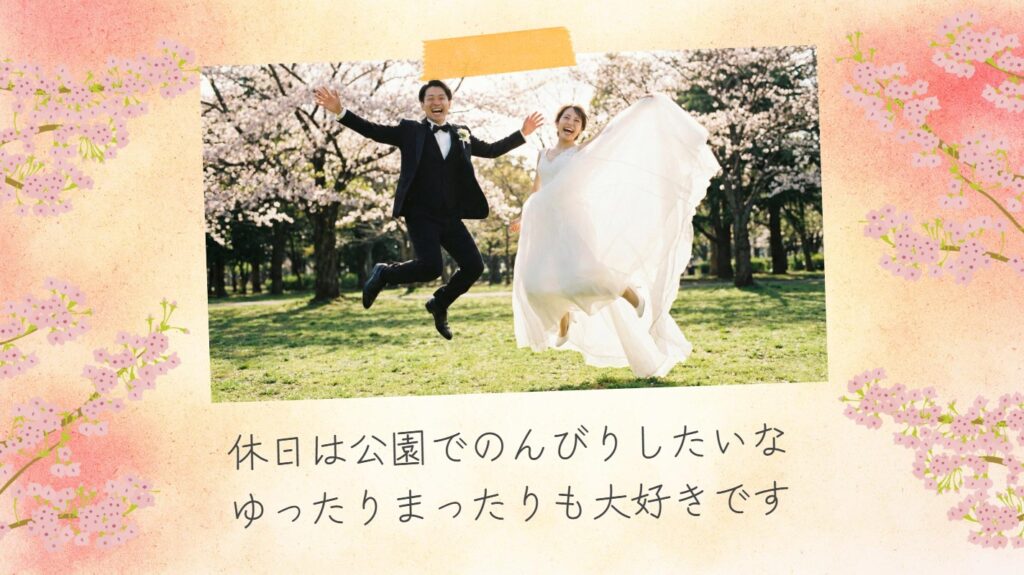
桜の和テイストをスマホで完結したいなら、こちら。
iPhone/Android別ベスト機種
編集中のアプリ落ちを防ぐには、機種選びも重要です。NONNOFILMの相談実績から、安定して編集できる機種を整理しました。
- 📱 iPhone:13以上★★★★★(128GB以上)/12★★★★☆/11以下★★★☆☆(256GB必要)
- 🤖 Android:Pixel 7以上★★★★★(128GB以上)/Galaxy S22以上★★★★★/Xperia 1 IV以上★★★★☆
ストレージ管理術
スマホ編集で最も多いトラブルが「容量不足で書き出し失敗」です。事前に空きを確保してください。
完成前チェック10項目
1つずつ確認すれば、当日の事故は大幅に減らせます。
- 写真30〜50枚+予備10枚
- BGM ISUM認可番号取得済み
- 5章構成のバランス
- テロップの名前・年代の誤字なし
- BPMにカット切替が自然
- 音量バランス(BGM100% / ナレーション50%)
- 式場指定の4:3 or 16:9
- 書き出し1080p
- DVD化は結婚式1週間前完成
- 家庭用プレーヤーで再生OK確認
NONNOFILM現場視点:5つの成功ポイント
1万件以上の式場現場で観察してきた成功パターンを、シンプルに5つに整理しました。
- 写真収集を最優先(1週間バッファ):結婚式2ヶ月前から開始
- 新しめの機種を選ぶ:iPhone 13以上 / Pixel 7以上でアプリ落ちを回避
- 機内モード+充電器:通知でのデータ消失を防ぐ最強の組み合わせ
- 30分ごとに保存+クラウド:アプリ落ちで2時間分消える事故をほぼ防げる
- DVD化はNONNOFILM内完結が最短:編集→DVD郵送のワンストップ
スマホ完結で多く見る落とし穴3つ
失敗事例の多くは、事前の知識で回避できます。代表的な3つを対策付きでまとめます。
❌ 失敗1:ストレージ不足で書き出し失敗
対策:編集前に15GB以上の空きを確保。動画は書き出し前にクラウドへ移動して容量を確保しましょう。
❌ 失敗2:通知でアプリ落ち→編集データ消失
対策:機内モード+30分ごと保存+クラウドバックアップ。電話通知1本で2時間分が消える事故は、3つの自衛策でほぼゼロになります。
❌ 失敗3:DVD化忘れで当日間に合わず
対策:DVD化は結婚式2週間前に発注、1週間前に完成。郵送日数と予備日を含めて逆算してください。
よくある質問 FAQ
Q1. PCがなくても結婚式DVDまで完結できる?
A:完結可能です。NONNOFILMで編集→DVD郵送まで全工程をスマホで完結できます。
Q2. iPhoneとAndroidどちらが良い?
A:どちらも可能です。iPhoneはiMoviが無料・標準対応、Androidは機種選択肢が広いのが特徴です。
Q3. 古いスマホ(iPhone 8等)でも編集できる?
A:編集自体は可能ですが、書き出し時間が長くアプリ落ちリスクも高いです。可能なら新しめの機種をおすすめします。
Q4. ストレージは何GB必要?写真収集はいつから?
A:最低15GBの空き(写真3GB+作業領域10GB+書き出し2GB)。写真収集は1〜2週間が目安で、両親アルバム+友達LINE+SNS過去投稿の3軸で30〜50枚集まります。
まとめ:スマホ完結プロフィール制作の要点
- 7工程の全手順を明確化(収集→選定→BGM→アプリ→編集→書き出し→DVD化)
- iPhone 13以上 / Pixel 7以上を推奨
- ストレージ15GB以上確保が必須
- 機内モード+充電器接続でアプリ落ち対策
- NONNOFILMでDVD郵送まで完結が最短ルート
PCを一切使わなくても、お二人のスマホ1台で結婚式プロフィールムービーは完結できる時代です。本記事の7工程・5成功ポイント・10チェックリストを組み合わせれば、当日のトラブルはほぼ防げます。新郎新婦のお二人が大切な1日に向けて、ゲストへ届く1本をゆっくり丁寧に進めていきましょう。
コメント