$ ./powerpoint_wedding_movie –analyze
⚠ PowerPointで結婚式プロフィールムービー:5大失敗パターン解析
スマホ完結で作れる手軽さの裏で、PowerPointには結婚式特有の落とし穴が5つあります。”16:9とDVDの相性”、”音楽埋め込みの罠”、”動画書き出し画質”、”セーフゾーン”、”会場プロジェクター互換”——失敗事例とその原因をターミナル形式で1つずつ解析しました。
累計1万件以上の結婚式映像演出に携わってきたNONNOFILMが、Yahoo!知恵袋に投稿されたPowerPoint自作プロフィールムービーの実際の失敗を踏まえ、よくある躓きと回避策を解説します。
📚 関連ガイド:あわせて スマホアプリ完全ガイド、iPhone独自機能の活用ガイド、プロフィールムービーアプリおすすめ もお二人の参考になります。
Yahoo!知恵袋に投稿された躓きの声
「結婚式用にパワーポイントでプロフィールムービーを作成しています。下準備として写真を貼り、BGMも入れ、動画化したのですが、再生時のスライド切り替えがカクついて困っています。スムーズに再生する設定を教えてください。」
「結婚式を控えていてプロフィールムービーをパワーポイントで作成しました。16:9で作ってDVDに焼いたのですが、式場で再生したところ画面端のテキストが切れてしまいます。セーフゾーンの考え方を教えてください。」
「パワーポイントで結婚式のムービーを作りました!その動画をiPhoneに送りたいのですが、メールで送ろうとするとサイズ制限で送れません。良い方法を教えてください。」
NONNOFILM相談ログ:PowerPoint失敗率(2024〜2025年集計)
NONNOFILMが2024年1月〜2025年12月に受けたPowerPoint利用者の失敗相談を可視化しました。母集団はPowerPoint言及の問い合わせのみ、内部集計値(自己申告含む)です。
「PowerPointは『プレゼン用ソフト』のため、結婚式という映像専門外の用途では設定値の壁にぶつかりがちです。事前に5大失敗パターンを把握しておくだけで、お二人の式当日のトラブルを防げます。」——NONNOFILM編集チーム
失敗事例1:画面端のテキスト切れ(セーフゾーン未配慮)
$ analyze –case=01
[症状] 式場上映で画面上下左右の文字が切れた
[原因] PowerPointの「スライドサイズ16:9」と式場プロジェクターのセーフゾーン非合致
[対策] スライド端から5〜10%は文字を置かない設計。日付/名前は中央寄せ徹底
失敗事例2:BGMが途中で飛ぶ(音楽埋め込みの罠)
$ analyze –case=02
[症状] リハーサルでBGMが途中で止まる/別の曲に切り替わる
[原因] スライドごとに音楽を分断挿入、または「すべてのスライド再生」未設定
[対策] オーディオ→「すべてのスライドで再生」「再生終了まで継続」「バックグラウンドで再生」3点ON
失敗事例3:DVD再生でカクつき(フレームレート不整合)
$ analyze –case=03
[症状] DVDに焼いて式場再生したらコマ落ちが目立つ
[原因] 書き出しfpsとDVDオーサリングソフトのfpsが不一致
[対策] PPT書き出し→「フルHD 1080p / 30fps」固定→DVDオーサリングで29.97fps(NTSC)変換
失敗事例4:書き出し動画の画質が荒い
$ analyze –case=04
[症状] 動画書き出ししたらモザイクが目立ち、写真もぼやける
[原因] 「インターネット品質」720pで書き出し、または写真自体が低解像度
[対策] 書き出し時「フルHD 1080p」または「Ultra HD 4K」選択。写真は1920×1080以上を使用
失敗事例5:式場プロジェクターで非互換
$ analyze –case=05
[症状] 式場で「このファイルは再生できません」と弾かれる
[原因] PPTそのまま提出、または非標準コーデックMP4
[対策] PPT→MP4(H.264)書き出し。式場ヒアリングシートで受付形式を必ず事前確認
失敗事例6:フォント置換による文字化け
$ analyze –case=06
[症状] 別PCで開いたら、おしゃれフォントが標準フォントに置き換わった
[原因] インストール済みフォントを使い、別PCにそのフォントがなかった
[対策] 「ファイル→オプション→保存→フォントの埋め込み」をON。または書き出し前にPDF化してフォント固定
事前回避チェックリスト
- ✅ スライドサイズ:16:9固定。式場が4:3指定なら新規プロジェクトで作り直し
- ✅ セーフゾーン:上下左右5〜10%は文字置かない
- ✅ BGM:1曲を「すべてのスライド」「バックグラウンド」設定で挿入
- ✅ 書き出し:フルHD 1080p / 30fps / MP4 H.264
- ✅ 事前再生:ご家族のテレビで全編チェック
- ✅ 予備:USB予備+クラウド保存の二重バックアップ
PPT→動画書き出し設定 早見表
| 用途 | 解像度 | フレームレート |
|---|---|---|
| 式場USB提出 | フルHD 1080p | 30fps |
| DVD-Video | SD 720×480 | 29.97fps |
| クラウド共有 | HD 720p(軽量化) | 30fps |
| 高画質予備 | Ultra HD 4K | 30fps |
⚠️ 絶対NG:①PPTファイルそのまま式場提出、②インターネット品質720pで書き出し、③BGM著作権未確認、④式場ヒアリング前に書き出し完了させる。「事前確認なしの書き出し」が当日トラブル最多の元です。
よくあるご質問
Q1. PowerPointで作るメリットは?
普段から仕事で使い慣れているUIで作れること。専用編集ソフトの学習が不要で、お二人にとっての”心理的ハードルの低さ”が最大の強みです。
Q2. デメリットは?
映像専門ソフトに比べてエフェクトの自由度が低く、フレームレート設定の細かい調整がしにくい点。また、フォントによっては書き出し時に置き換わる事故が起こります。
Q3. 何枚スライドを作ればよい?
5〜7分のプロフィールムービーなら25〜35スライドが目安。1スライドあたり10〜15秒、章タイトルスライドは5秒程度に短く設定。
Q4. 市販曲を入れるには?
JASRAC管理楽曲をDVD等で使う場合はISUM公式申請が必要。手間を避けるならフリーBGMサイト(DOVA-SYNDROME等)が安全策です。
Q5. iPhoneに動画を送る方法は?
メール添付はサイズ制限で厳しいです。①iCloud Drive共有、②AirDrop(Mac経由)、③Googleドライブ共有が現実的。USB-Lightningケーブル直結も確実です。
時間がないお二人へ:プロ品質テンプレも選択肢
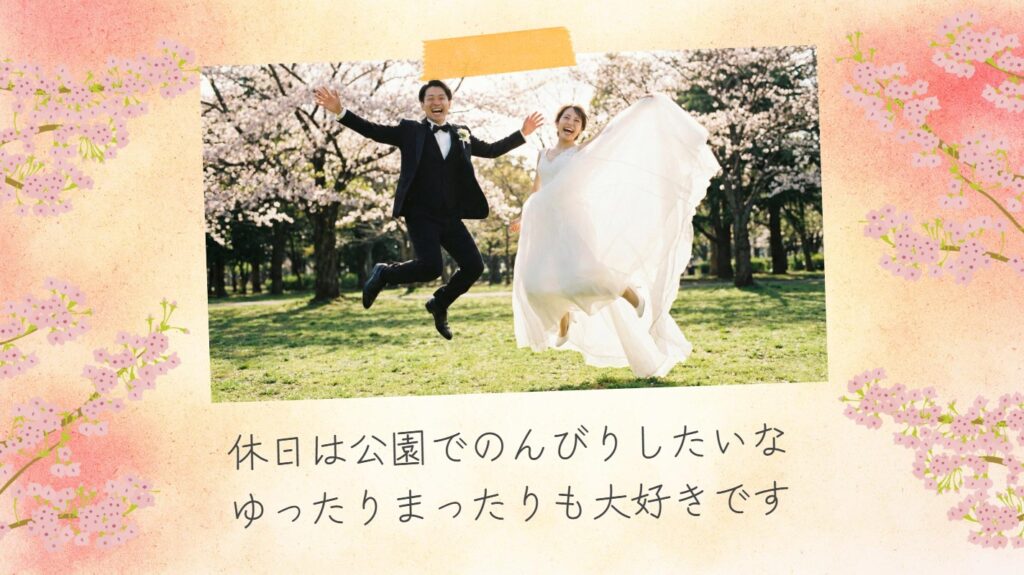
「PowerPointの設定で何度も失敗を繰り返す時間はない」「式まで2週間切ってる」というお二人には、AfterEffects製プロ品質テンプレートが最短ルートです。

🔗 次に読むなら:スマホでプロ級ガイド と iMovie判断ガイド がスムーズに繋がります。
公式出典・参考
まとめ:失敗事例を先回りして”式当日の安心”を
PowerPointでの結婚式プロフィールムービーは、5大失敗パターンを先回りで知っておくだけで、式当日の上映トラブルを大幅に回避できます。お二人の式が最高の1日になるよう、書き出し前の最終チェックを丁寧に行ってください。お二人の物語が、ゲストの心に届きますように。
コメント