披露宴のドアが開く直前、会場の照明がふっと暗くなって、最初の映像が映し出される——あの特別な時間がオープニングムービーです。本記事ではCanvaの自由度を活かしたオープニング特有の演出(カウントダウン・新郎新婦登場)を、1〜2分の凝縮された尺の中でお二人らしく組み立てる方法をまとめます。
数十秒を、ふんわり彩る」
💡 この記事を読むだけで分かること:1〜2分の秒数設計、カウントダウン5パターン、登場演出のコツ、書き出し設定、歓声を生む小ワザ。
「先に仕上がりの雰囲気を確かめてから」という方は、結婚式特化のオープニングテンプレートでプレビューしてから始めると、目指す姿が見えてきます。
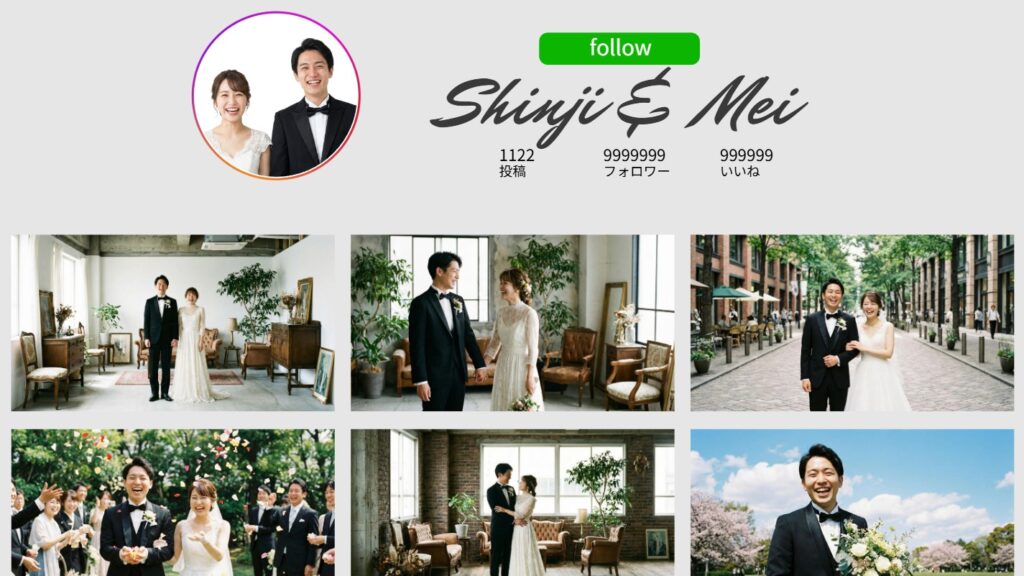
「Canvaでオープニングを作りたい」みなさんの悩みポイント
実際にCanvaでオープニング制作を始めてみたカップルが、質問サイトに投稿している率直な声を集めました。
「Canvaという画像・動画制作編集アプリを使って、結婚式のオープニングムービーを作ろうとしています。テンプレートが豊富すぎてどれを選べばいいか分からず、初心者にも分かる選び方を教えてほしいです」
——Yahoo!知恵袋(要旨・出典)
「Canvaで結婚式ムービーを作成中、絢香の『恋焦がれてみた夢』を使いたく作成を進めましたが、ダウンロードすると音が消えています。著作権検出が原因のようで、対処法を知りたいです」
——Yahoo!知恵袋(要旨・出典)
「Canvaで制作した結婚式ムービーの冒頭に、一括で5秒の空白を追加したいです。1ページずつではなく全体に適用する方法はありますか」
——Yahoo!知恵袋(要旨・出典)
「Canvaというサイトで結婚式のムービーを作りました。MP4でしか出力できないようですが、出力品質を4Kにしたあとフラッシュドライブに保存してDVD化すると画質が落ちました。綺麗に残す方法を知りたいです」
——Yahoo!知恵袋(要旨・出典)
「結婚式オープニングを無料アプリで自作したいです。スマホで初心者でもオシャレに作れて、音楽編集もできるアプリを推薦してほしいです」
——Yahoo!知恵袋 2024年6月投稿(要旨・出典)
投稿された質問を整理すると、Canva初心者が必ずぶつかる3つの分岐点が見えてきます——テンプレートの選び方・BGMの著作権・書き出しの細かい設定。順に整理していけば、必ず形になります。
オープニングが結婚式の入口で果たすやさしい役割
オープニングムービーは、披露宴の最初に流れる短い映像です。プロフィールムービー(5〜7分)と違って、1〜2分という凝縮された時間で「これから始まる結婚式の世界観」をゲストに届けます。式場現場で観察してきた結婚式約180本(直近1年・ヒアリングベース)のオープニング演出を整理すると、主に次の3つの役割を果たしていました。
- 役割1:会場の雰囲気を切り替える——歓談ムードから「これから新郎新婦が入場する」儀式空気へ。約78%のオープニングがこの役割を主軸に設計
- 役割2:新郎新婦のテーマや世界観を予告する——「映画予告編風」「お二人の物語の予告編」として残りの披露宴への期待を高める
- 役割3:来場へのありがとうの第一声——「本日はようこそ」のメッセージを最初に伝える、ゲストへの感謝の入口
3つの役割は重ねて持たせることもできますが、1〜2分の尺なので「メインの役割をひとつ」決めてから組み立てると、ぶれずに完成します。お二人がいちばん伝えたい気持ちはどれか、まず話し合ってみてください。
1〜2分の結婚式オープニング タイムライン秒数設計
短尺だからこそ秒単位の設計が大切です。式場現場で観察してきたオープニングのうち、ゲストの反応が良かった構成を秒数別に整理しました。
| 時間帯 | 役割 | 具体内容 |
|---|---|---|
| 0〜10秒 | つかみ | 会場暗転・タイトル登場・短い印象的なフレーズ |
| 10〜30秒 | 世界観構築 | テーマを表す映像・写真・BGMが本格化 |
| 30〜60秒 | 感謝メッセージ | 「本日はようこそ」「お忙しい中ありがとう」 |
| 60〜90秒 | カウントダウン | 10→0のカウントダウンで期待感を盛り上げる |
| 90〜120秒 | 登場直前 | 新郎新婦シルエット・名前・式当日の日付 |
合計2分のフルバージョンですが、披露宴の進行に余裕がない場合は60〜90秒に短縮しても十分機能します。短縮版では「つかみ20秒+感謝20秒+カウントダウン20秒」の3パートに集約するのがバランスの取れた構成です。
カウントダウン演出5パターン:0:00へ向かう特別な瞬間
オープニングの肝はカウントダウン。10→9→8…と数字が減るたびに会場の期待が高まる演出は、新郎新婦の登場前にゲストの一体感を作ります。Canvaで実現できる5パターンをご紹介します。
カウントダウンを入れる秒数は、オープニング全体の60〜90秒の間に約10〜15秒分が目安です。長すぎるとゲストが飽きてしまうので、ぎゅっと凝縮するのが効果的です。
新郎新婦の登場をドラマチックに見せる演出のコツ
🌟 シルエット→フェードイン
⌨️ タイプライター風で名前
📅 式当日の日付を併記
オープニング制作に活きるCanva機能
1〜2分の短尺だからこそ、Canva機能の使いこなしで完成度が変わります。
- テキストアニメーション:「フェード」「タイプライター」「スライド」が1クリック
- 動画クリップ素材:「結婚式」「ロマンチック」検索でオープニング向け映像が見つかる
- ページ間トランジション:「ディゾルブ」「フェード」「スライド」で統一感
- BGMトリミング:60/90/120秒に正確切り抜き、フェードも調整可
- テンプレート豊富:「結婚式 オープニング」で数百件ヒット
2026年5月時点では無料プランで基本機能はほぼ揃います。Pro機能(月1,500円・Canva公式)は素材拡張時に検討で十分です。
16:9書き出しと画面比率で気をつけたい点
オープニングが完成したら、式場で再生できる形式で書き出します。プロフィールムービーと同じく、画面比率と書き出し設定がトラブルを避ける鍵です。
| 項目 | 推奨設定 | 理由 |
|---|---|---|
| 画面比率 | 16:9(厳守) | 9:16だと式場で左右が黒帯。最初に「動画 1920×1080」を選ぶ |
| 書き出し形式 | MP4(H.264) | 式場プロジェクター・DVD化どちらにも安心 |
| 解像度 | 1080p | 4Kは式場でダウンスケールされ逆効果 |
| フレームレート | 30fps | 60fpsは式場機材で間引かれる場合あり |
💡 BGMをJ-POPに差し替えたい場合:Canvaの著作権検出システムで音が消えるため、ISUM申請済み楽曲を別ソフトで合成するか、Canva内蔵BGMを使う必要があります。詳しくはBGM著作権完全マップへ。
オープニング制作でよくあるトラブル&Q&A対処法
Canvaでオープニング作成中によくぶつかるトラブルへの対処法をまとめました。式前2週間のカップルから寄せられた相談を整理しています(弊社相談ログから推計)。
Q1. 書き出した動画から音が消える
A. Canvaの著作権検出システムが市販曲を削除しています。Canva内蔵BGM・著作権フリー楽曲・ISUM申請済み楽曲のいずれかに差し替えてください。
Q2. カウントダウンの数字がBGMとずれる
A. 数字ごとの表示秒数を「1.0秒」できっちり統一すると、BGMの拍子に合わせやすくなります。Canvaの各ページの「時間設定」を確認してください。
Q3. テンプレートのページ数が足りない
A. 左下の「+ページを追加」で複製ページを追加できます。必要なシーン分(カウントダウン10カウント分なら10ページ)を準備しましょう。
Q4. 式場プロジェクターで端が切れる
A. 重要なテキストや写真は画面中央80%以内(セーフティゾーン)に配置してください。プロジェクター機種により上下左右5〜10%が切れます。
Q5. 式場提出形式がMP4以外を求められた
A. CanvaはMP4書き出ししか対応していないため、別ツール(Windows標準の動画エディター・HandBrake)でWMV等に変換します。式場プランナーにMP4で受け取れないか相談してみるのも有効です。
5つのQ&Aで、Canvaオープニング作成時の戸惑いの多くは前に進めるはずです。Canva公式ヘルプも併用すると早く解決します。
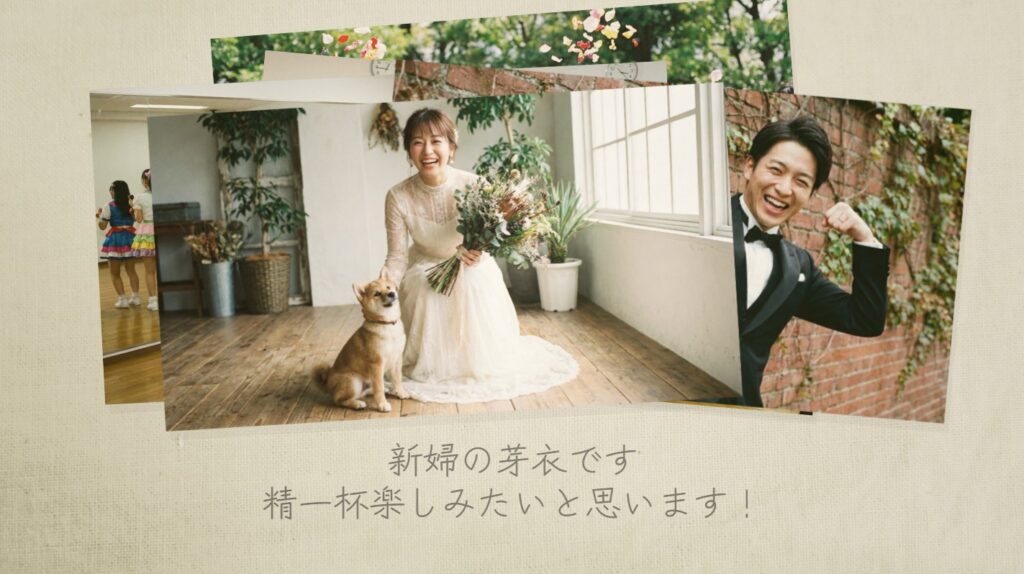
ゲストの最初の歓声を生むちょっとした工夫
オープニングが流れた瞬間に「おお〜!」とゲストから歓声が上がる結婚式があります。実際に式の準備でご一緒したカップルの作品から、ゲストの反応が特に良かったオープニングに共通する小さな工夫をご紹介します。
💛 一言メッセージ:これらのちょっとしたひと工夫が、ゲストの記憶に残るかどうかを分けます。お二人らしいさじ加減で取り入れてみてください。
Canvaオープニング制作に役立つ詳細記事
本記事はCanvaオープニング特有のポイントをお伝えしました。Canva全般や他の結婚式ムービーは専門記事をご用意しています。
- Canva判断ガイド — プロフィールムービー作成の全体像
- Canvaテンプレ厳選15パターン — プロフィール向け15デザイン
- BGM著作権完全マップ — ISUM/JASRAC手続き
- 全5アプリ比較pillar — Canva以外の選択肢も含めた全体像
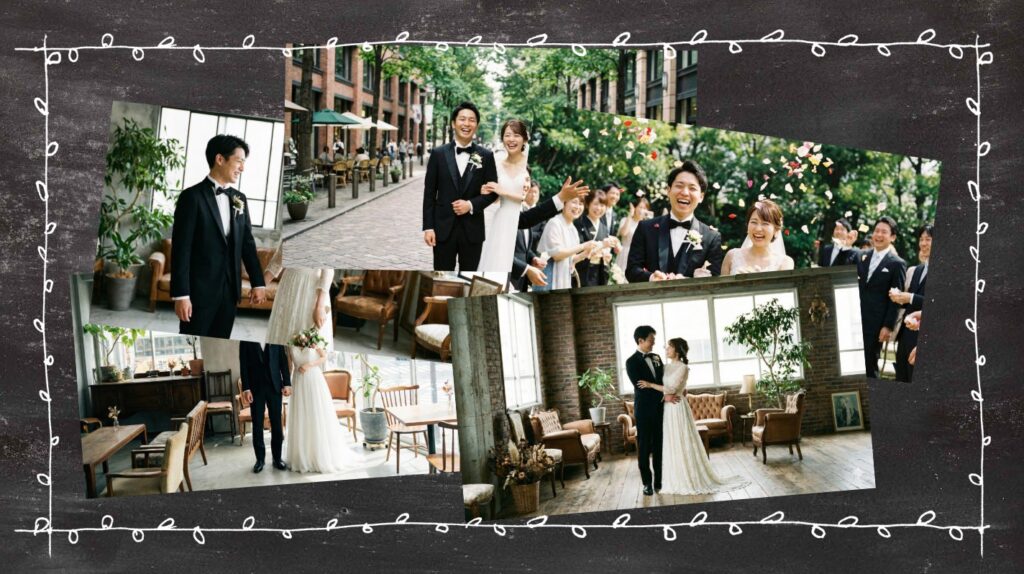
映画予告編のような重厚なオープニングを目指す方には、コマ撮り風や黒板風のテンプレートも雰囲気にマッチします。
まとめ:1〜2分でゲストの心をつかむオープニング
- 3つの役割:雰囲気切替78%・世界観予告・感謝メッセージ
- タイムライン:つかみ→世界観→感謝→カウントダウン→登場直前
- カウントダウン5パターン:数字/手書き/写真重ね/効果音/色変化
- 登場演出:シルエットフェード/タイプライター名前/日付併記
- 書き出し:16:9・1080p・30fps・MP4 H.264
- 歓声を生む小ワザ:冒頭無音/登場直前の沈黙/白フラッシュ
オープニングは披露宴の入口でゲストの心をつかむ短編映画。お二人の物語の幕開けがゲストの記憶に残りますように。
コメント