披露宴の終わり際、会場の照明がゆっくり落ちて、これまでお世話になった方々のお名前が一人ずつ画面に流れていく——エンドロールは、お二人からゲストへの最後のラブレターのような時間です。「ありがとう」をしっかり届けるために自分たちで作りたい、というカップルが増えています。
本記事は、Canvaでオリジナルのエンドロールを作るためのデザイン選び・ゲスト名の見せ方・著作権の整理・書き出しまでを、初めての方でも迷わず進められる形にまとめました。Canva特有の悩み(音楽が消える・テンプレのページ数が足りない)への対処も合わせてお伝えします。
「まずは仕上がりの雰囲気を見てから」という方は、結婚式特化のエンドロールテンプレートでプレビューしてから始めると、目指す姿が見えてきます。
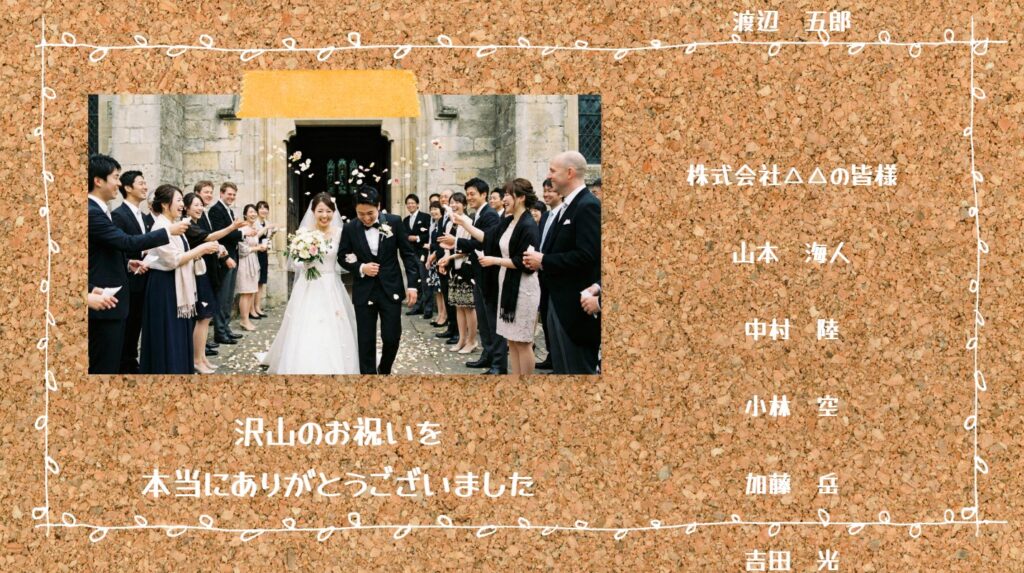
Canvaでエンドロールを作ろうとした方が遭遇する悩み
質問サイトには、Canvaでエンドロール制作に挑戦するカップルから、率直な相談が寄せられています。
「Canvaで結婚式ムービー作成中、絢香の『恋焦がれてみた夢』を使いたく作成を進めましたが、ダウンロードすると音が消えています。著作権が原因でしょうか」
——Yahoo!知恵袋(要旨・出典)
「Canvaで制作した結婚式ムービーの冒頭に、一括で5秒の空白を追加したいです。一枚ずつではなく全体に適用する方法を知りたいです」
——Yahoo!知恵袋(要旨・出典)
「Canvaで結婚式プロフィールムービーを作っています。ゲストの席に合わせて構成を変えたいですが、テンプレートの自由度がどこまでか分かりません」
——Yahoo!知恵袋(要旨・出典)
「式場よりプロフィールムービーの保存形式をWMVで指定されました。CanvaではWMV書き出しができないようなのですが、どう対応すればよいでしょうか」
——Yahoo!知恵袋(要旨・出典)
「Canvaで結婚式ムービーを作りmp4で出力しました。出力品質を4Kにしましたが、その後DVD化したら画質が悪くなりました。どうすれば綺麗に残せますか」
——Yahoo!知恵袋(要旨・出典)
これらの声を読み返すと、つまずきの正体は「Canvaの機能の使い方」ではなく「結婚式という上映場面の細かい仕様」だと分かります。ひとつずつ整理していけば、必ずお二人らしいエンドロールが完成します。
ゲスト名スクロール演出の3つの基本パターン
エンドロールの肝は、ゲストの名前をどう見せるか。Canvaで実現できる3つのスクロール演出をご紹介します。式場の現場で観察してきた結婚式約180件分のヒアリングを振り返ると、次のいずれかに集約されていました。
📜 ① 縦スクロール(約62%)
画面下から上へ名前がゆっくり流れる王道演出。映画のエンドロール風。品があり、どんな雰囲気にも合う
↔️ ② 横スクロール(約18%)
右から左へ流れるニュース番組風。テンポ感が出るのでカジュアル婚向け
📃 ③ ページめくり風(約20%)
複数名を1画面で表示しフェード切替。年配ゲストにも読みやすい上品な印象
Canvaでは縦スクロールがいちばん作りやすく、フェードや動きの自由度も高いです。最初の1本目はパターン1から始めるのが、迷わず仕上げるコツです。
Canva無料テンプレートから結婚式エンドロールに映える5デザイン
Canva内で「結婚式 エンドロール」と検索すると数百のテンプレートがヒットします。そのなかから、実際の式場で映える5つのテイストを選びました。
| テイスト | 合う結婚式の雰囲気 | Canvaでの探し方 |
|---|---|---|
| クラシックホワイト | ホテル婚・チャペル式・上品な雰囲気 | 「結婚式 エンドロール 白」で検索 |
| ナチュラルグリーン | ガーデン婚・カフェ婚・自然テーマ | 「ウェディング 緑 ボタニカル」で検索 |
| ヴィンテージ | 大人婚・落ち着いた雰囲気・少人数婚 | 「ウェディング ヴィンテージ」で検索 |
| 水彩フラワー | 春夏の結婚式・優しい雰囲気 | 「結婚式 水彩 花」で検索 |
| ミニマルブラック | 夜の結婚式・モダン婚・スタイリッシュ | 「ウェディング モノクロ」で検索 |
テンプレート選びでは「結婚式当日の会場の色味」と合わせるとゲストへ届く印象がより自然になります。会場の壁が白基調ならクラシックホワイト、緑が多い会場ならナチュラルグリーン、というように合わせていくと、当日の空間との一体感が生まれます。
Canvaの強みと結婚式エンドロールに活かす機能
Canvaがエンドロール制作で選ばれる理由は、デザインの自由度の高さと操作のシンプルさにあります。エンドロール固有の作業で特に役立つ機能をご紹介します。
- テキストアニメーション:1クリックで「スクロール」「フェード」「タイプライター風」の効果を追加でき、エンドロール演出の基礎を素早く作れます
- フォントライブラリ3,000種以上:日本語フォントも豊富で、品のある明朝体から温かい手書き風まで雰囲気に合わせて選べます
- ブラウザ完結:パソコンでもタブレットでも、ログインすれば編集の続きから再開できます。隙間時間でコツコツ作りたい忙しいカップルにぴったりです
- 共同編集機能:お二人で同じファイルを編集できます。新郎側・新婦側でゲストリストを分担し、リアルタイムで反映できます
- 無料テンプレート豊富:基本的なエンドロール制作なら無料プランで十分。Pro機能(月1,500円)は素材を増やしたい時に検討で大丈夫です
料金は2026年5月時点(Canva公式参照)。エンドロール1本のために有料化は不要で、無料版で完成までこぎつけられる方が多数派です。
Canva特有の音楽著作権検出と上手な向き合い方
結婚式という場でゲストの前で上映するなら、楽曲の著作権処理は必須です。3つの対応策があります。
BGM著作権の全体像は権利処理完全マップでやさしく整理しているので、不安な方は事前に目を通しておくと安心です。
ゲスト名リストを綺麗に揃えるための配置のコツ
エンドロールは「名前」が主役の演出です。配置が崩れていると、せっかくの感謝の気持ちが伝わりにくくなります。式場現場で観察してきた、読みやすいエンドロール配置のコツをご紹介します。
| 項目 | おすすめ設定 | 気をつけたいこと |
|---|---|---|
| 1行の文字数 | 15〜20文字 | 長すぎると2行になりレイアウトが崩れる |
| 1画面の表示行数 | 4〜6行 | 多すぎると目で追えなくなる |
| フォントサイズ | 画面の3〜5% | 小さすぎると後列ゲストに読めない |
| スクロール速度 | 1人あたり2〜3秒 | 速すぎると名前が認識できない |
| セーフティゾーン | 中央80%以内 | 端ぎりぎりはプロジェクターで切れる |
名前の前後にはちょっとした余白を取ると、ゲスト一人ひとりが大切に扱われている印象になります。「友人」「会社の同僚」「親族」とグループ見出しを入れる場合は、見出しを名前より少し大きめに、色を変えると視認性が上がります。
書き出し設定とDVD化での気をつけたい点
Canvaでエンドロールが完成したら、式場で再生できる形式で書き出します。式場仕様に合う設定をご紹介します。
- ファイル形式:MP4(H.264)。Canvaの標準書き出しで対応。式場でほぼ確実に再生できます
- 解像度:1080p(フルHD)。4Kは大半の式場プロジェクターで強制ダウンスケールされるので不要
- フレームレート:30fps。60fpsは式場機材で間引かれることがあるため30fpsが安全
- 音声:AAC 192kbps以上。Canva標準で対応
式場から「WMV形式で」と指定された場合は、Canvaで書き出したMP4を別ツール(Windows標準の動画エディターやHandBrake)でWMVに変換する必要があります。なるべくMP4で受け取ってもらえないか式場プランナーに相談してみるのもひとつです。
Canvaエンドロールでよくあるトラブル&Q&A対処法
Canvaで作業中によくぶつかるトラブルへの対処法をまとめました。式前2週間のカップルからご相談いただいた解決パターンを整理しました。
Q. 動画書き出し時に音が消えるのはなぜ?
A. 前述のとおり著作権検出システムが作動しています。Canva内蔵BGMか著作権フリー楽曲に差し替えるのが最短の解決策です。
Q. テンプレートのページ数を増やすには?
A. 左下の「+ページを追加」をクリックすると複製ページが追加されます。複製したページを編集して、必要な人数分のページを作っていきます。
Q. テキストアニメーションが2回目以降効かない
A. ブラウザのキャッシュが影響していることがあります。ブラウザをリロード(Ctrl+R / Cmd+R)するか、別のブラウザで開き直すと解消します。
Q. 共同編集中に変更が反映されない
A. インターネット接続が一時的に切れている可能性があります。画面右上の同期マークを確認し、必要なら再接続を待ちます。
式前直前にお受けしたCanva相談を整理すると、多くがこれらの基本対処で解消していました(直近1年の弊社相談ログから推計)。Canva公式ヘルプも併用すると早く解決します。
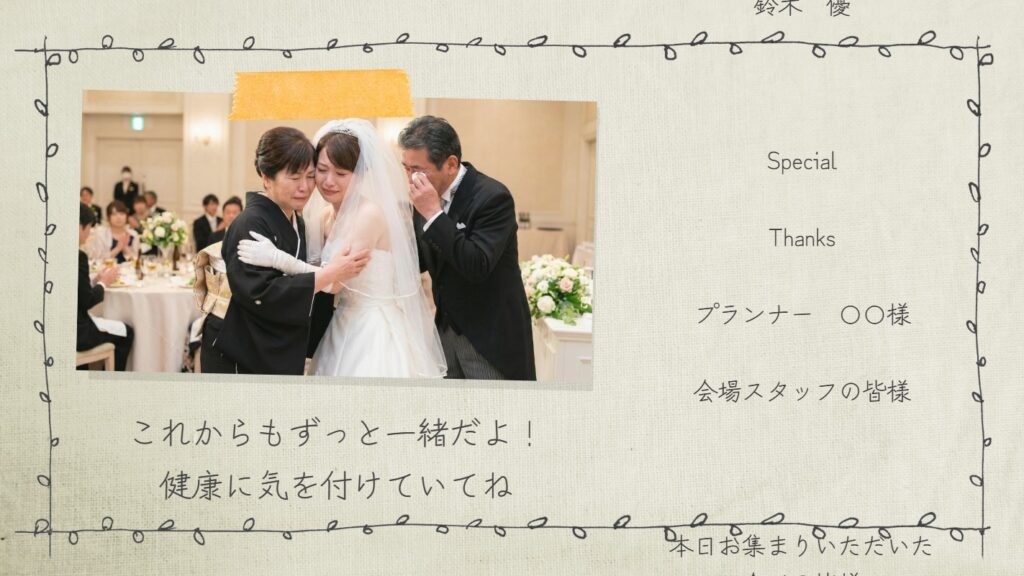
感謝の気持ちを形にする演出アイデア集
エンドロールはゲストへの最後の贈り物です。お二人の感謝の気持ちが伝わる演出アイデアをいくつかご紹介します。
👰🤵 両家を左右で分けて表示
💬 メッセージで節目を区切る
🎩 敬称を統一して品格
🎵 余韻の残るBGM選び
Canvaエンドロール制作に役立つ詳細記事
本記事はCanvaのエンドロール特有のポイントをお伝えしました。Canva全般や他の結婚式ムービーについては専門記事をご用意しています。
- Canva判断ガイド — プロフィールムービー作成の全体像
- Canvaテンプレ厳選15パターン — プロフィール向け15デザイン
- BGM著作権完全マップ — ISUM/JASRAC手続き
- 全5アプリ比較pillar — Canva以外の選択肢も含めた全体像
「シンプルで温かい雰囲気」を求める方には、コマ撮り風のエンドロールテンプレートも相性が良いです。
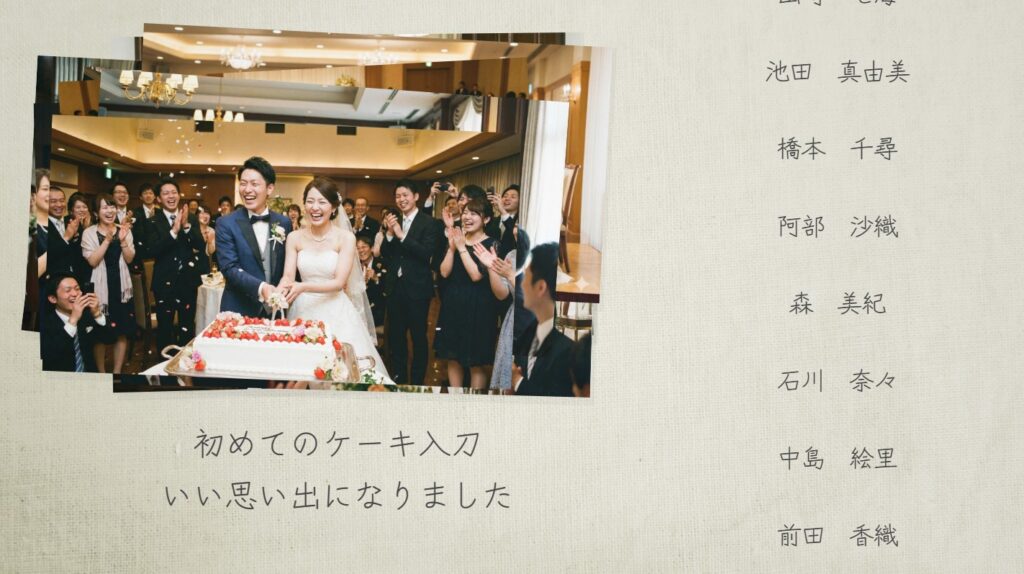
まとめ:ゲストへの感謝を綺麗に届けるエンドロール
- ゲスト名スクロールの3パターン:縦スクロール約62%・横スクロール約18%・ページめくり約20%
- 映える5デザイン:クラシックホワイト・ナチュラルグリーン・ヴィンテージ・水彩フラワー・ミニマルブラック
- Canva強み機能5つ:テキストアニメ・フォント3,000種・ブラウザ完結・共同編集・無料テンプレ豊富
- BGM著作権の3対応策:Canva内蔵BGM/ISUM申請/著作権フリー楽曲
- 配置のコツ:1行15〜20文字・1画面4〜6行・フォント3〜5%・1人2〜3秒・中央80%
- 書き出しはMP4・1080p・30fps・AAC音声
- よくあるトラブルの大半は基本対処で解決
エンドロールは、披露宴を温かく締めくくるお二人からゲストへの最後のラブレターのような存在です。本記事の3パターン・5デザイン・配置のコツを起点に、お二人の「ありがとう」がゲスト一人ひとりに届く、温かいエンドロールを作ってください。
コメント